全体概要
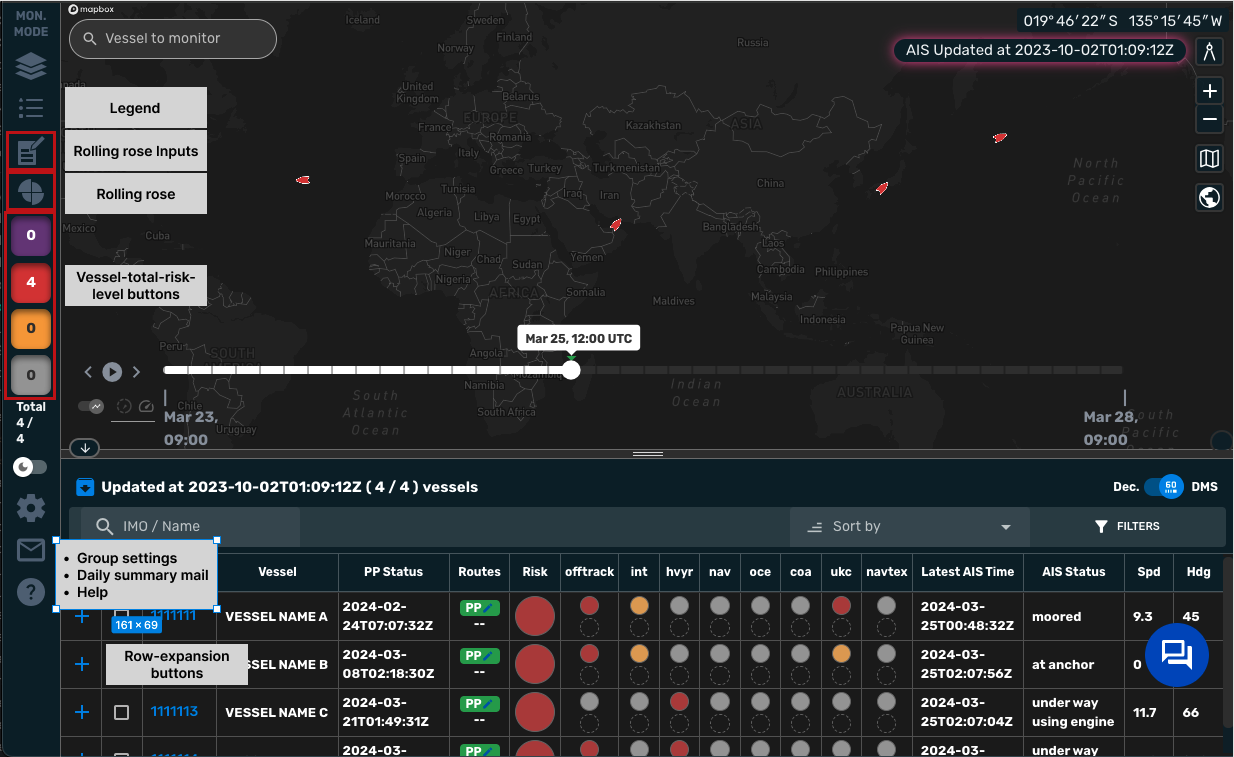
1. 船舶検索ボックス
船舶検索ボックスは船名 or IMO を入力して検索できます。 検索結果の船をクリックすると、クリックした船の最新位置にフォーカスします。
- ボックスに入力すると、検索結果の一覧が表示されます。
- 船名か IMO に部分一致した結果が表示されます。
2. 表示メニュー
画面に表示するコンテンツを選択できます。
| No. | Icon | Name | Description |
|---|---|---|---|
| a. |  |
Layer menu | Map 上に表示するレイヤーの On/Off を選択します |
| b. |  |
Legend | Map 上に表示されているレイヤーの凡例を表示します |
| c. |  |
Rolling risk inputs | Rolling risk chart のパラメータを編集して可視化するための入力ボックスを表示します |
a. Layer menu
Map 上で表示したいレイヤーを選択することができます。 All チェックボックスを on/off にすることで各カテゴリをまとめて切り替えることができます。
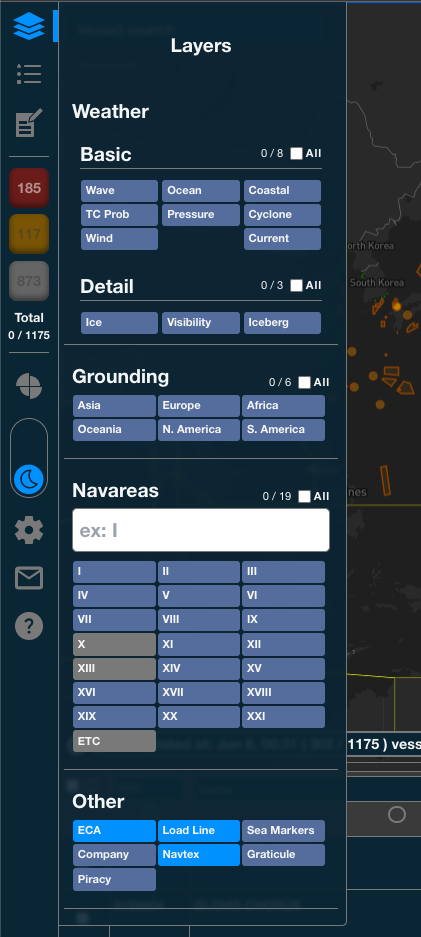
- Weather
- Basic
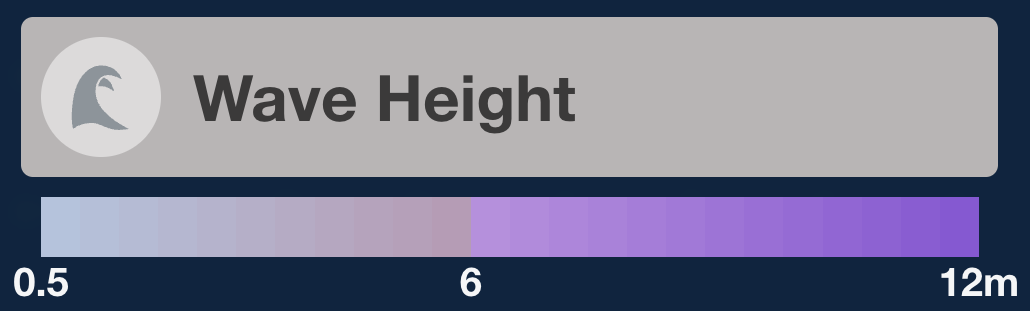
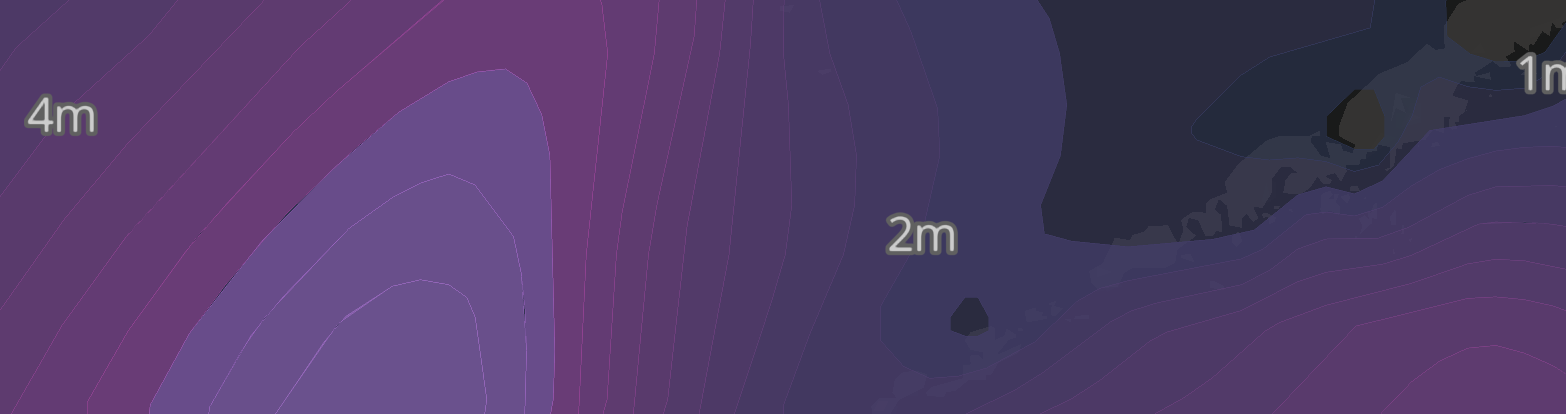
- Wave: 波の高さ
- TC Prob: 台風確率予測
- Cyclone: 台風進路
- Current: 海流
- Ocean: 外洋荒天情報
- Coastal: 沿岸荒天情報
- Pressure: 気圧配置
- Wind: 風
- Detail
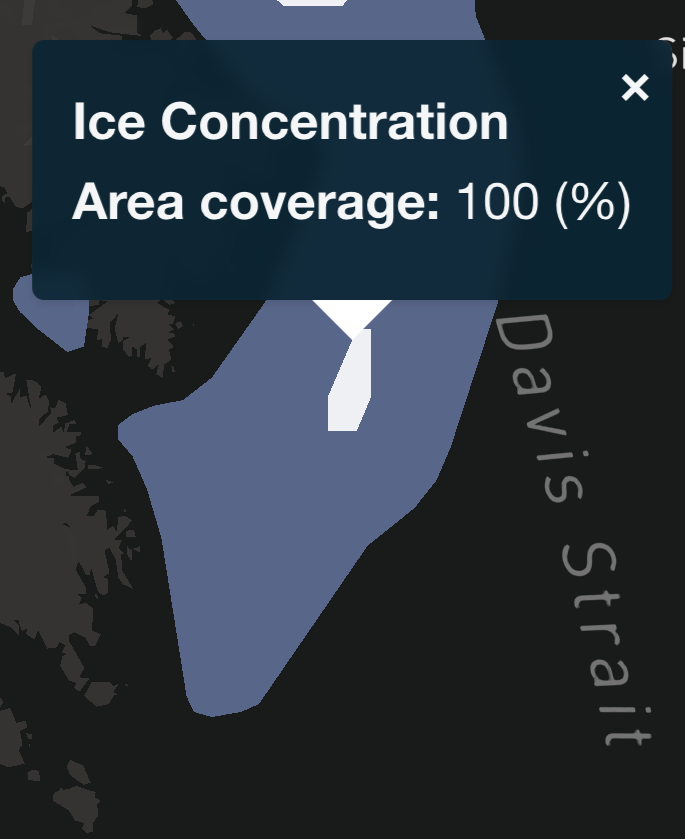
- Ice: 海氷密接度
- Visibility: 海上視程
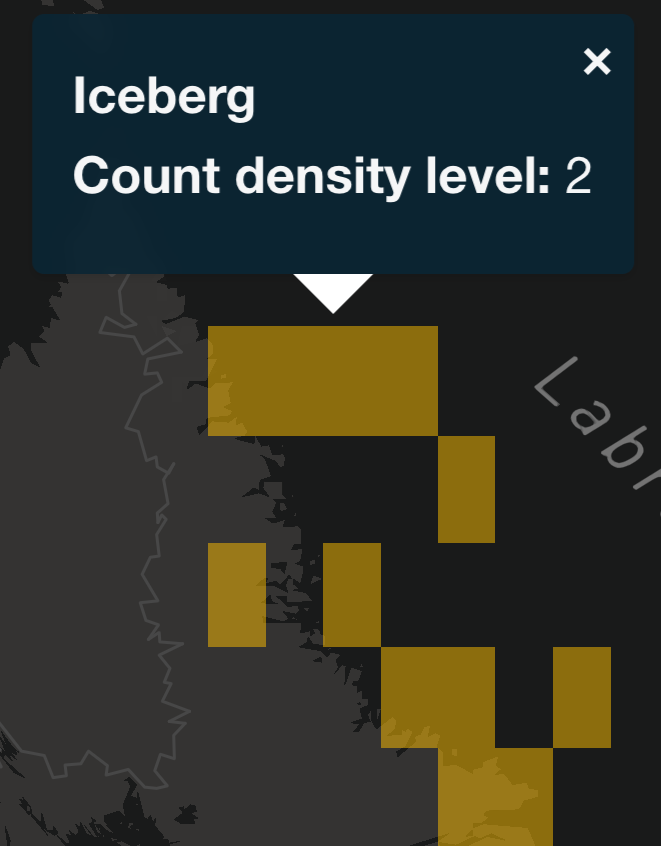
- Iceberg: 氷山密接度
- Grounding: 20m 水深エリア表示
- Navareas: 全世界を 21+etc の区域に分けた航行警報エリア
- Other
- ECA: Emission Control Areas(排出規制海域)
- Load Line: ロードラインエリア
- Sea Markers: 航海チャートマーカー -- 灯台、水道航路, etc. (ズームレベル7以上から出ます)
- Company: Company Area
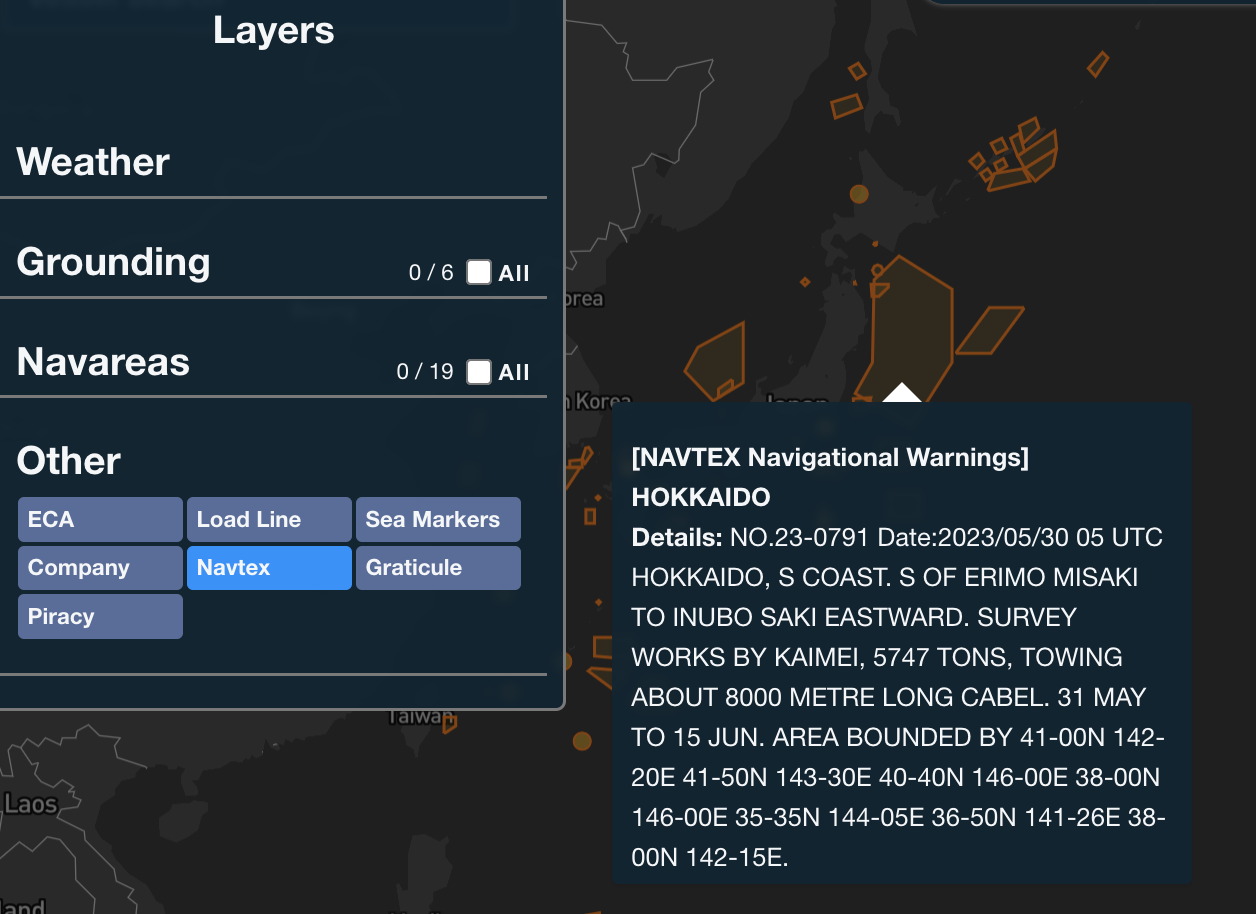
- Navtex: 日本の5つ区域の NAVTEX (Navigational Telex)で報告されている海上安全情報エリア(1 時間毎の更新)
- Graticule: 緯度経度グリッド
- Piracy: 海賊活動エリア
- AIS Depth: AISポジションの周りの水深データ可視化
- Route Depth: パッセージプランルートの水深データ可視化
AIS Depth Details
AISの深度データは現在の船舶位置の周囲に表示されます。深度データはメートル単位で表示され、深度が50メートル以下のデータのみが表示されます。
Route Depth Details
航路の深度データは通行計画の周囲にバッファとして表示されます(利用可能な場合)。深度データはメートル単位で表示され、深度が50メートル以下のデータのみが表示されます。
NAVTEX Details
NAVTEX 航行警報は、世界的に統一された航行警報であり、各国が沿岸海域において、航行の安全のため緊急に必要とする情報を自動受信方式により提供しています。 我が国では、沿岸域を五つの海域に分割して海域ごとに必要な情報を日本語及び英語により提供しています。このサイトへの情報掲載時刻(1時間毎)です。
Company Area データ
2022以前のCompany Areaデータも表示されるようになりました。
Nautical Charts Detail
| Item | Content | Features | Use Case |
|---|---|---|---|
| Day/Night | 市場で一般に使われている従来のOnline海図で概略的な水深情報のみ表示 | 概略的な水深情報をContourで表示 データのUpdateが基本UTTより遅い Areaによっては細かい情報もあり |
水深の概略的な情報のみ必要な時 |
| UTT | NARサービスの為契約したOnline海図で、水深以外のChart上情報を含めて実際ENCにupdateされるのとほぼ同様なレベルの内容が表示 | 水深含む市場で一番細かい海図情報が表示。しかし都度Updateを行なっており、Chart providerのupdate作業中の内容が表示される事もある | 一番細かい水深情報と共に確認をしたい時 |
| UTT_WOR | UTTの中で、水深データを実際航海の利用目的で必要な情報を絞った内容で表示(絞った内容の対象は水深のみ | 利用時におすすめしているLayer 絞った内容(対象は水深のみ)を表示するので、update作業中の内容は表示されない。 |
一般的に座礁含む航海リスクを海図の情報とCheckしたい時 |
| Old Gen | Chartの情報がupdateされる前の情報で表示 | UTTのupdate前の情報が載っている | 過去のChartに関して参照したい時 |
| Transp | 等深線などの水深情報のみ表示 | 地形のデータは省略されている | 衛星写真と併用したい時 |
Transas terms of use : link
UTT – is a collection based on agreements with Hydrographic agencies. These UTT tiles are built using our cartographic DB Unidata. The primary difference between TX97 and UTT is that the UTT-collection does not contain charts on internal waterways such as channels, rivers, and the like.
UTT tiles & UTT-WOR tiles. This is the same tile collection.
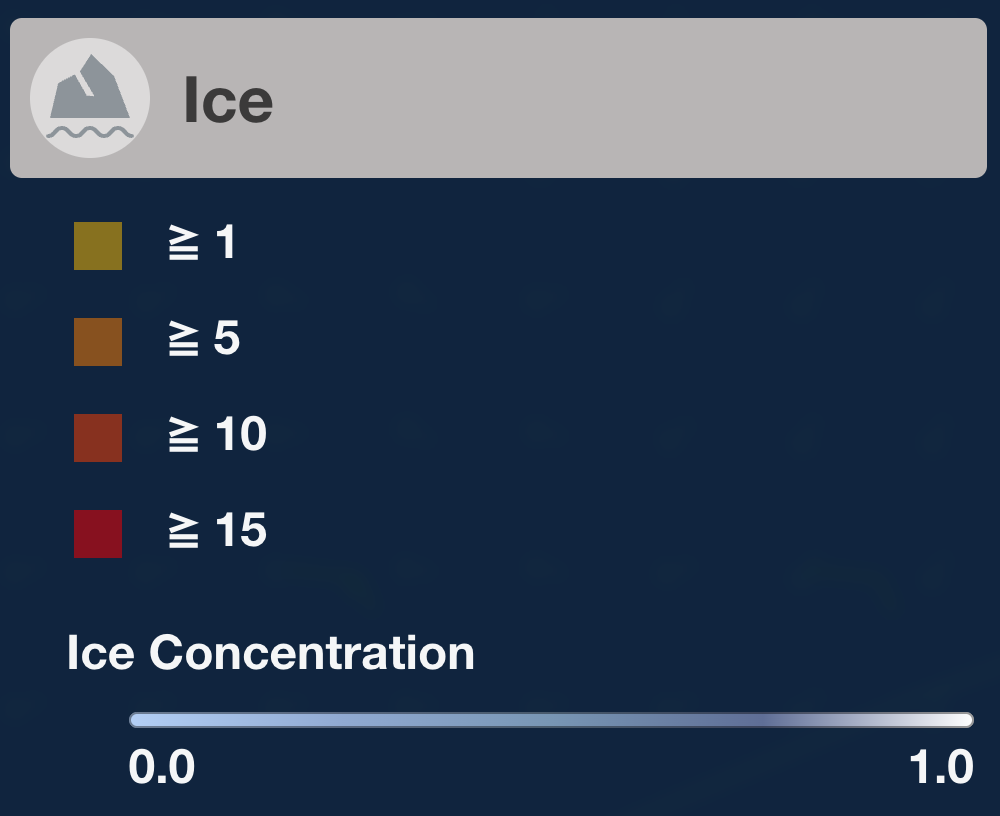
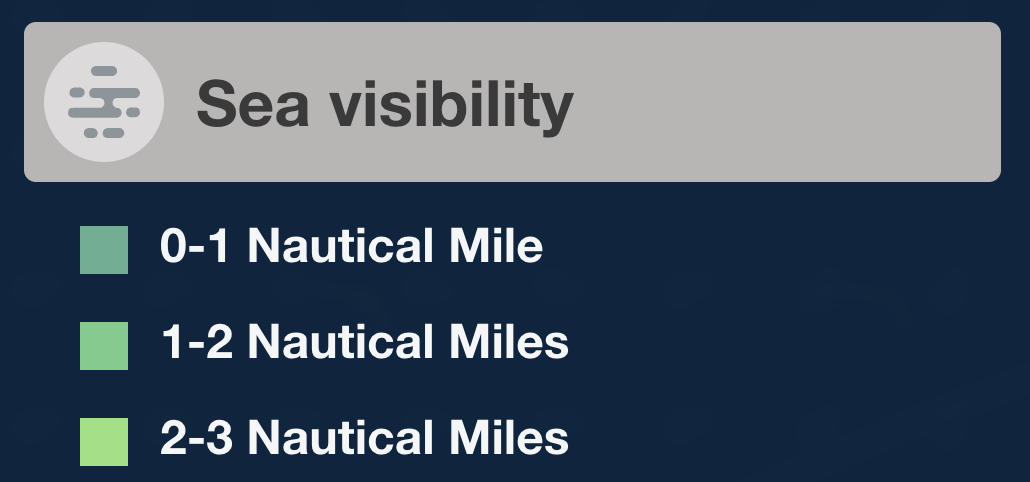
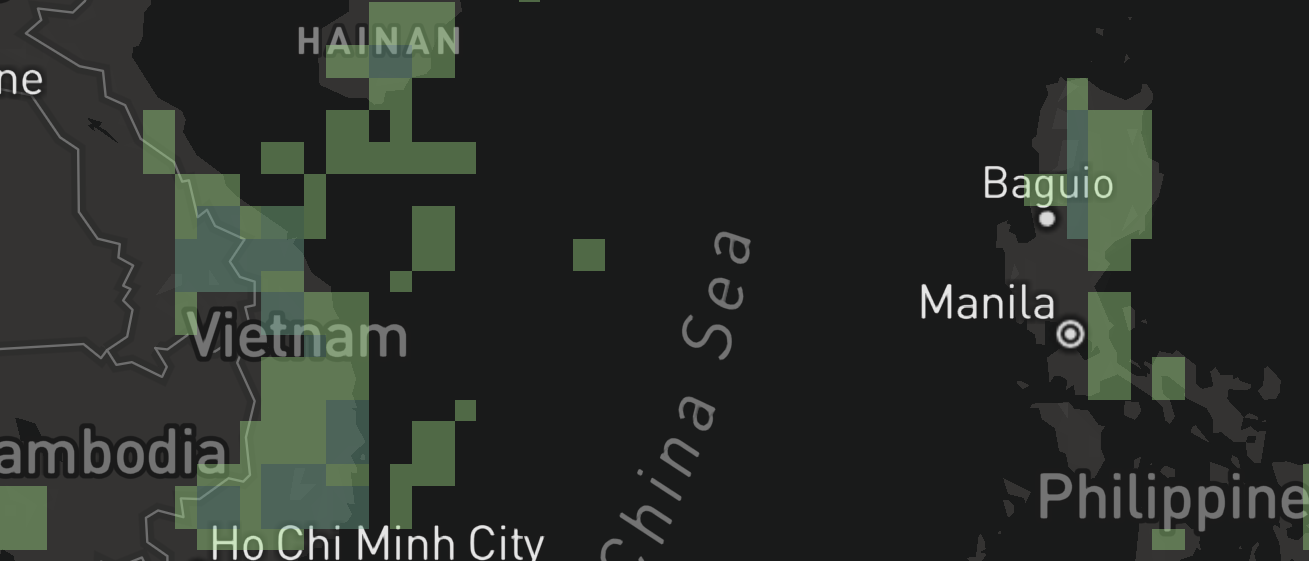
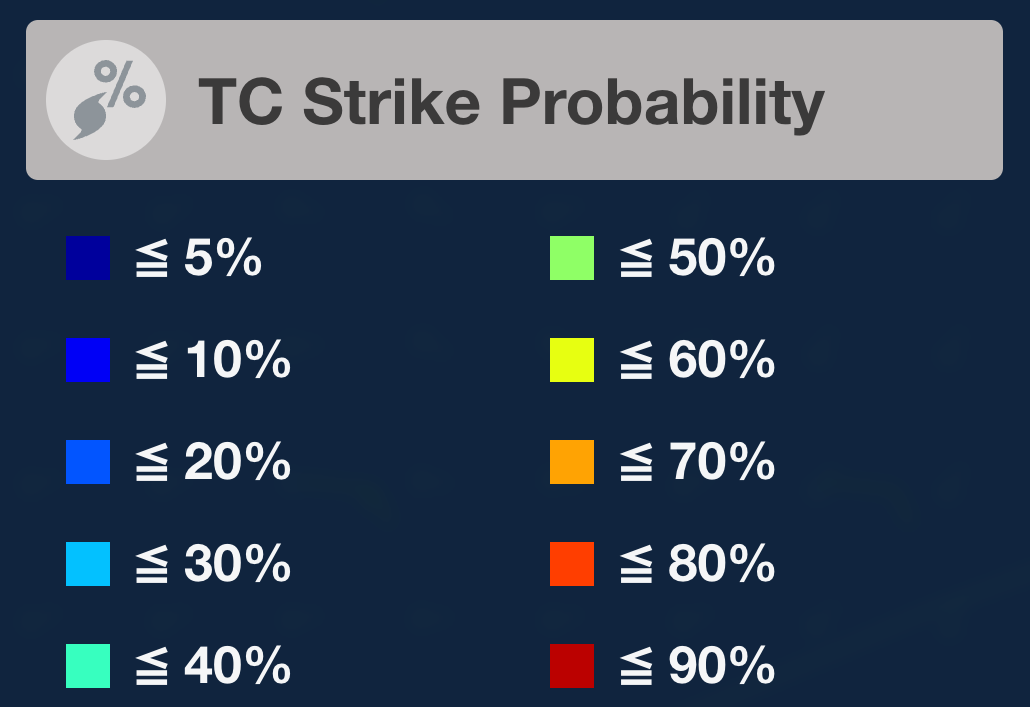
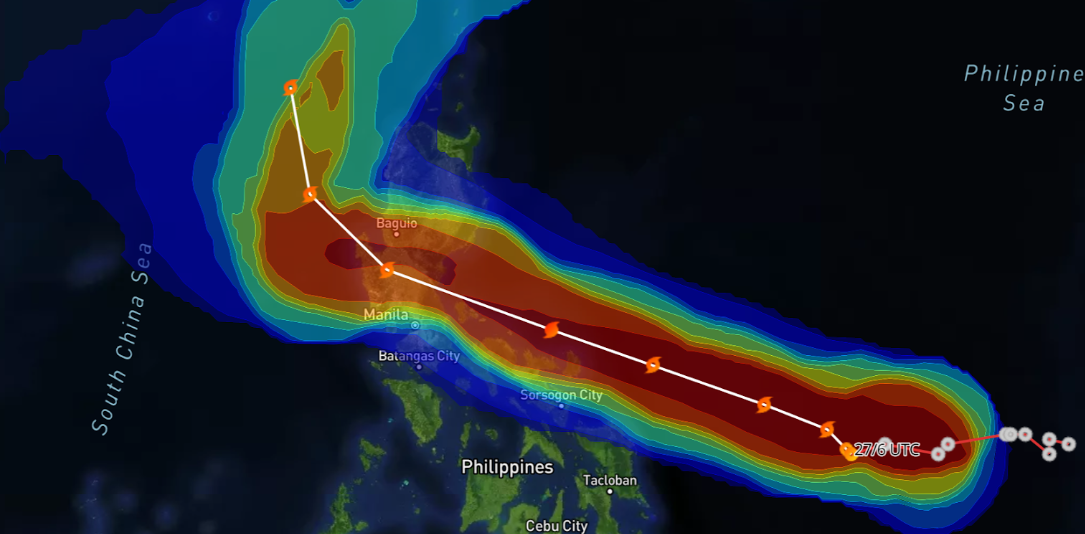
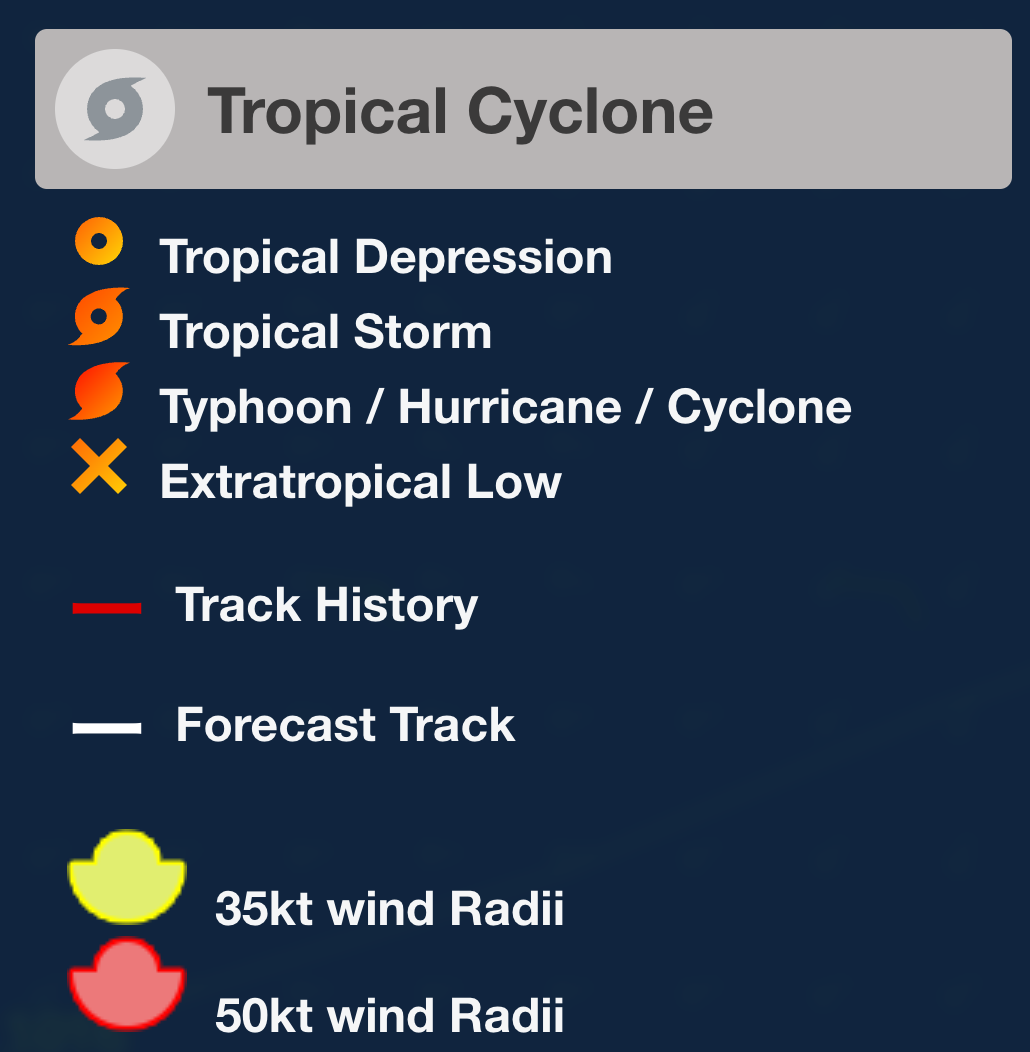
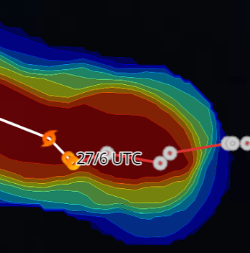
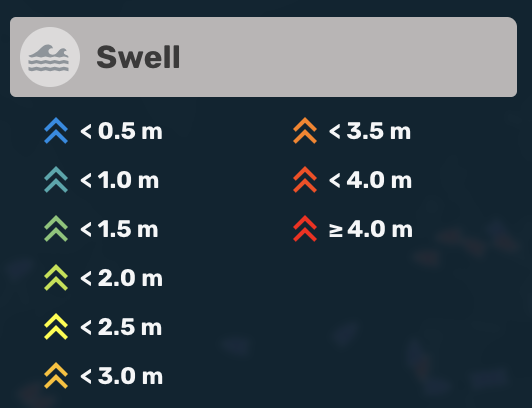
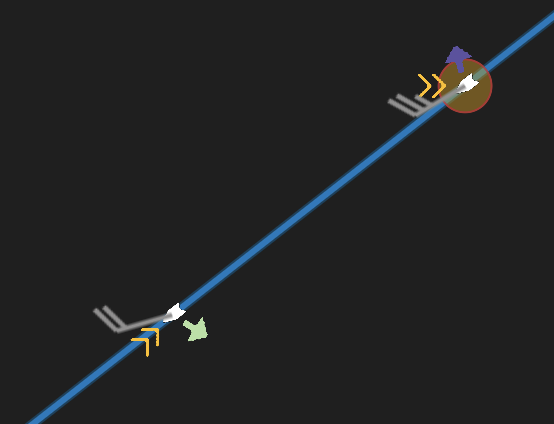
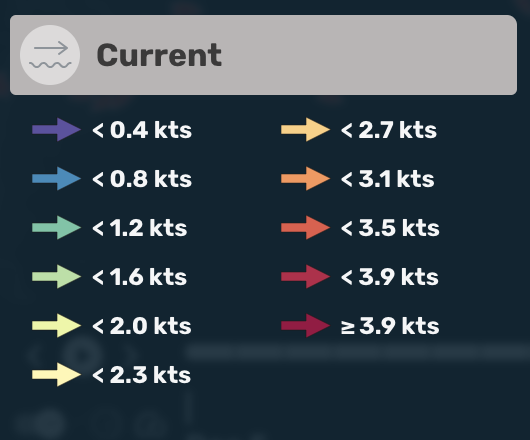
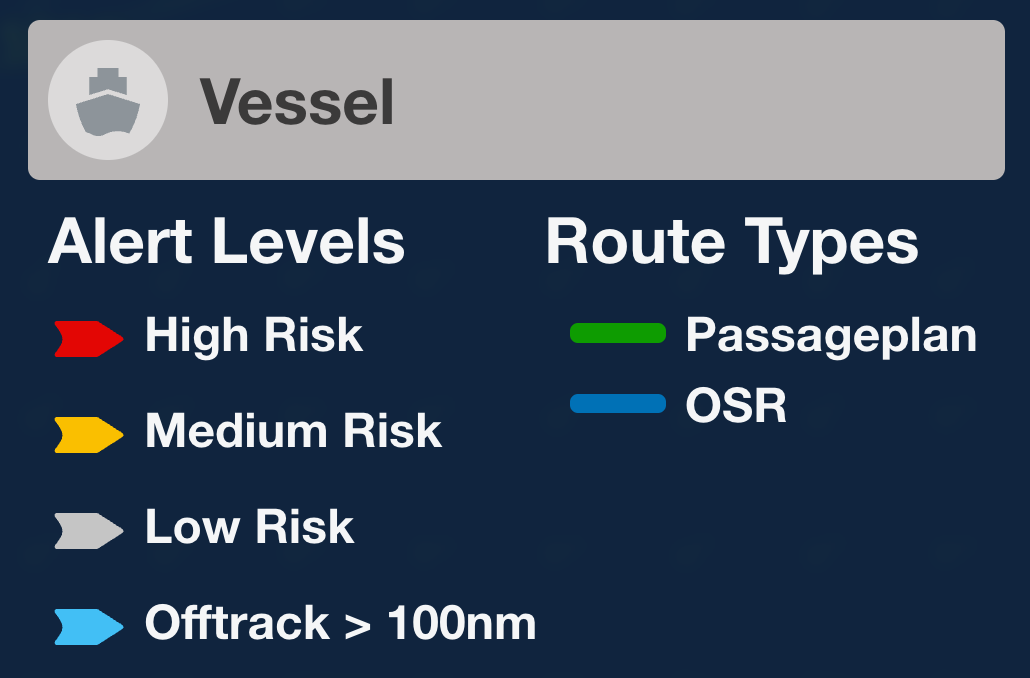
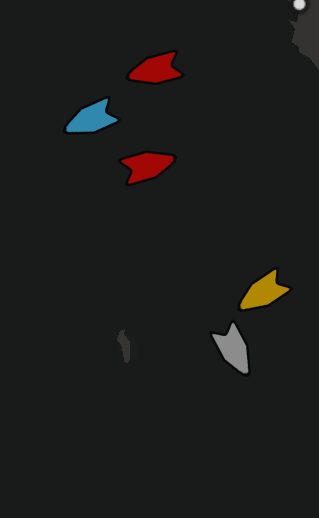
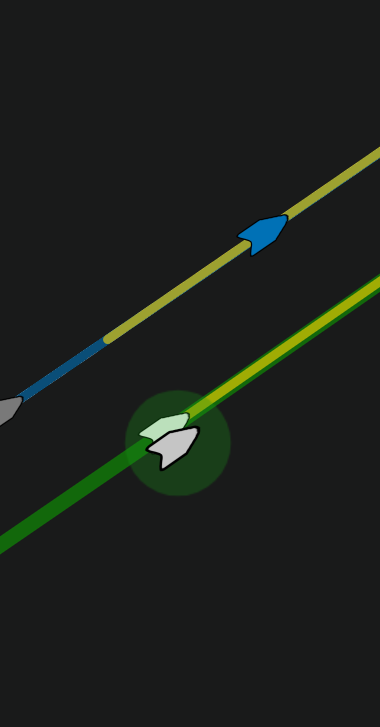
b. Legend
a. で表示を on にしたレイヤーの判例が表示されます。
| Legend | Sample |
|---|---|
 |
  |
 |
 |
 |
 |
 |
 |
 |
 |
 |
 |
 |
 |
 |
  |
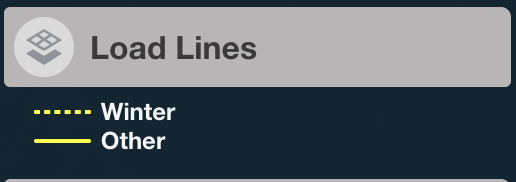 |
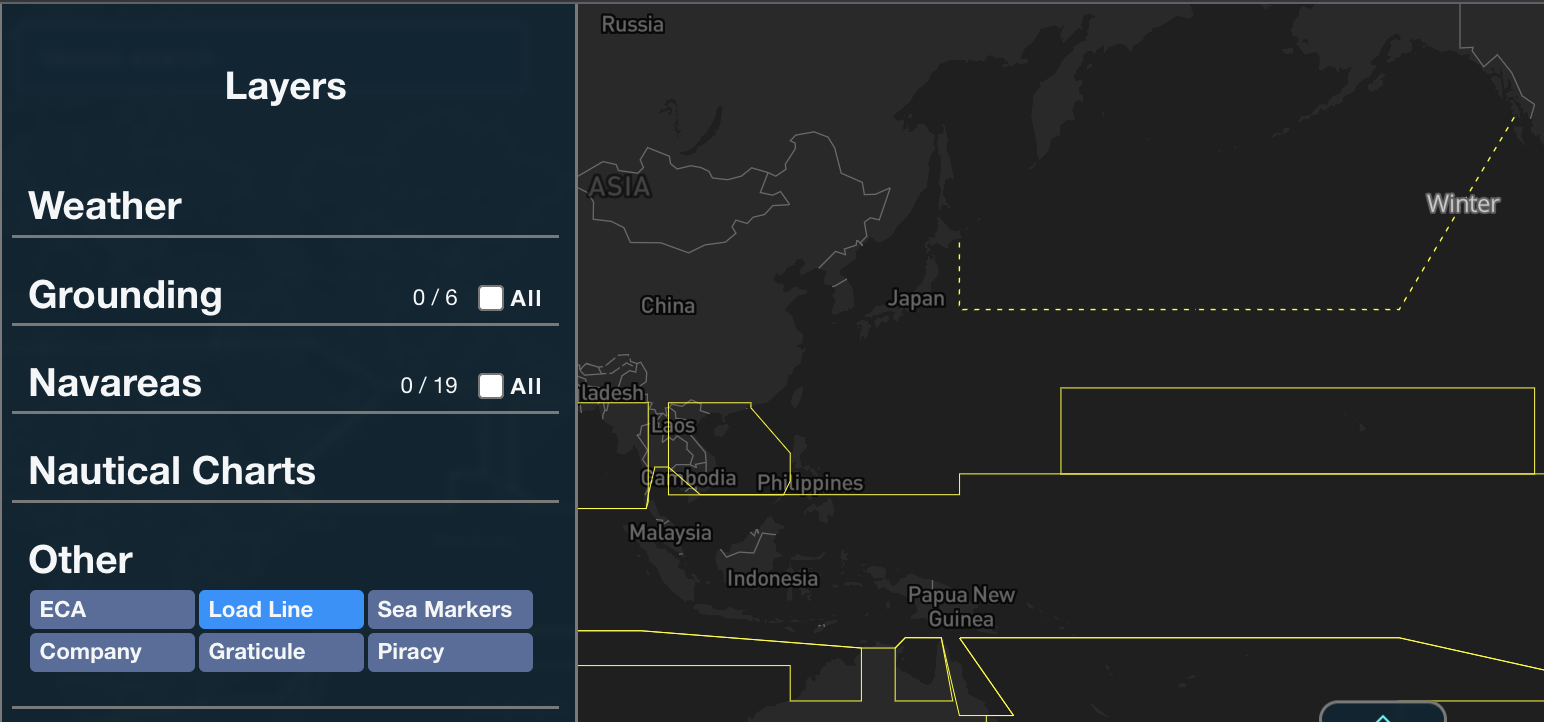 |
| ECA | 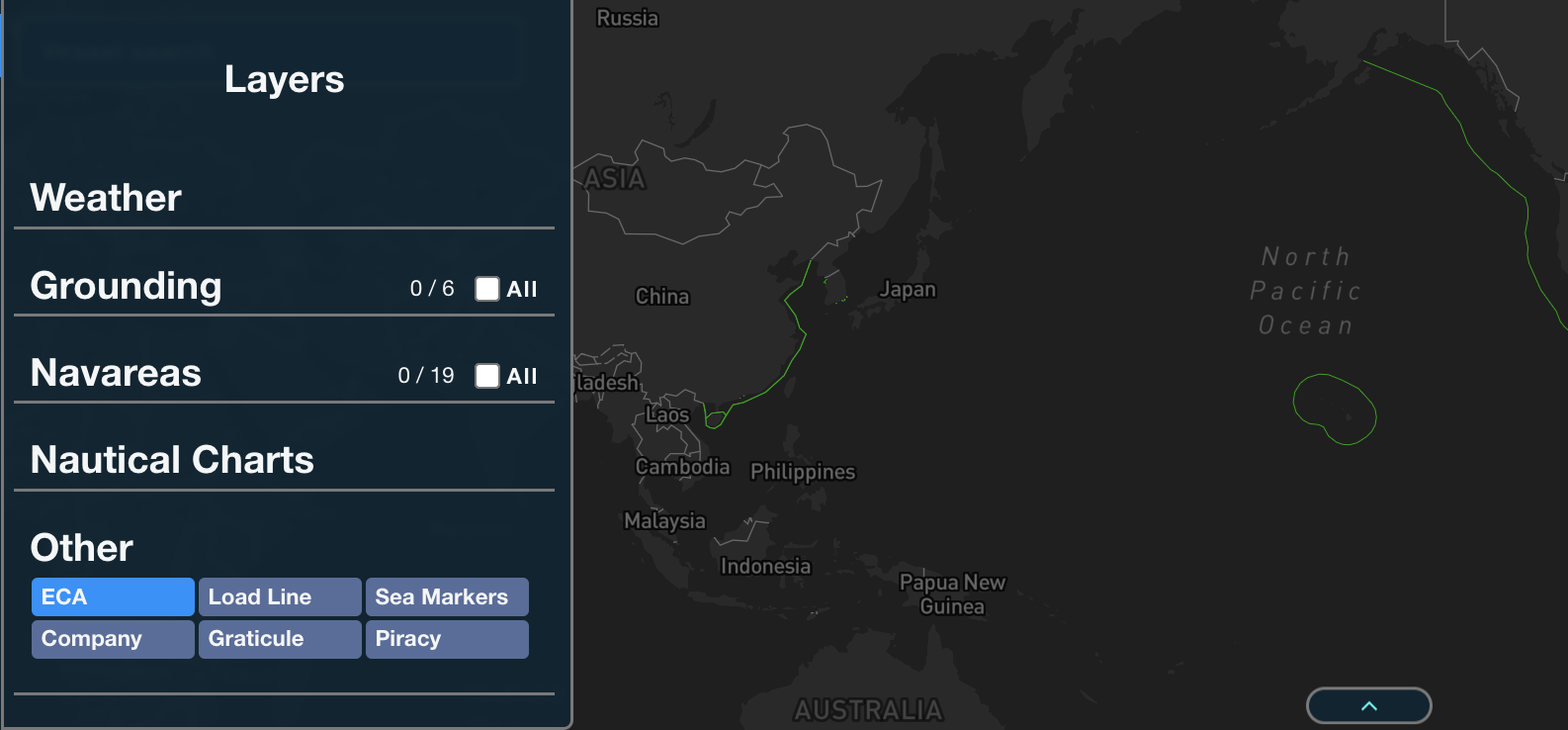 |
| Sea Markers | 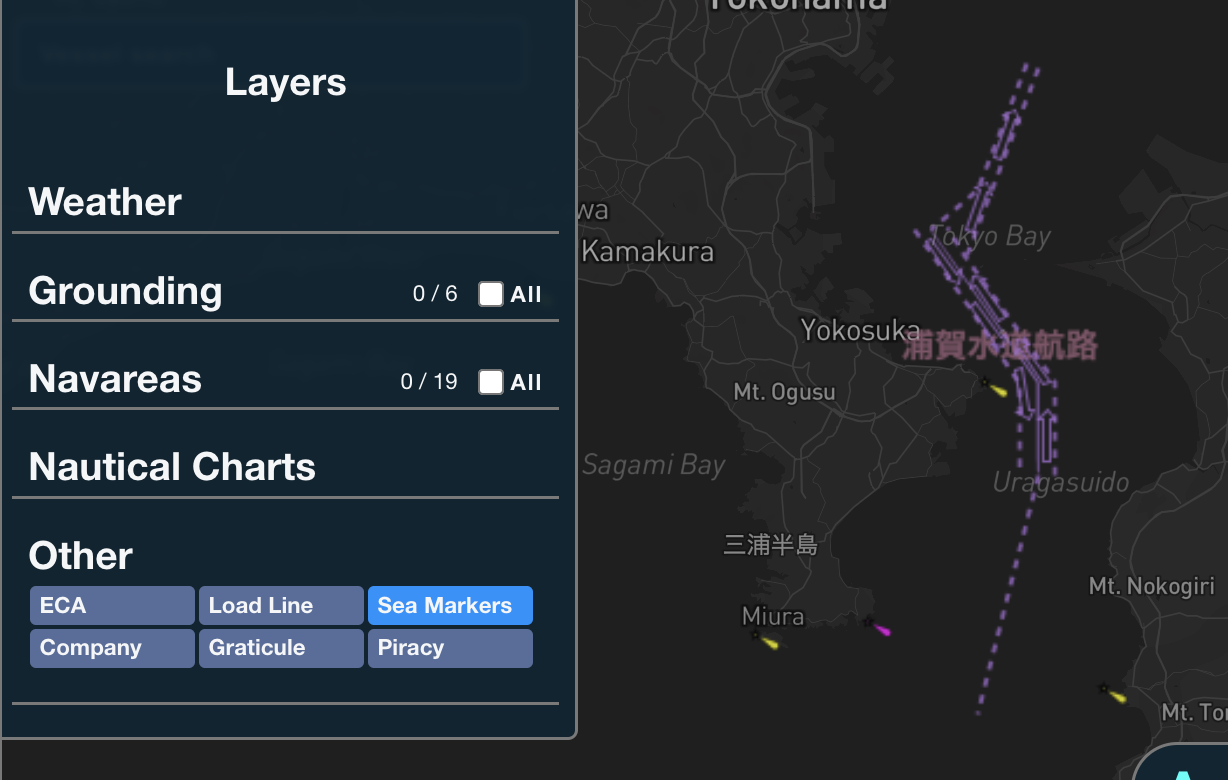 |
c. Rolling risk inputs
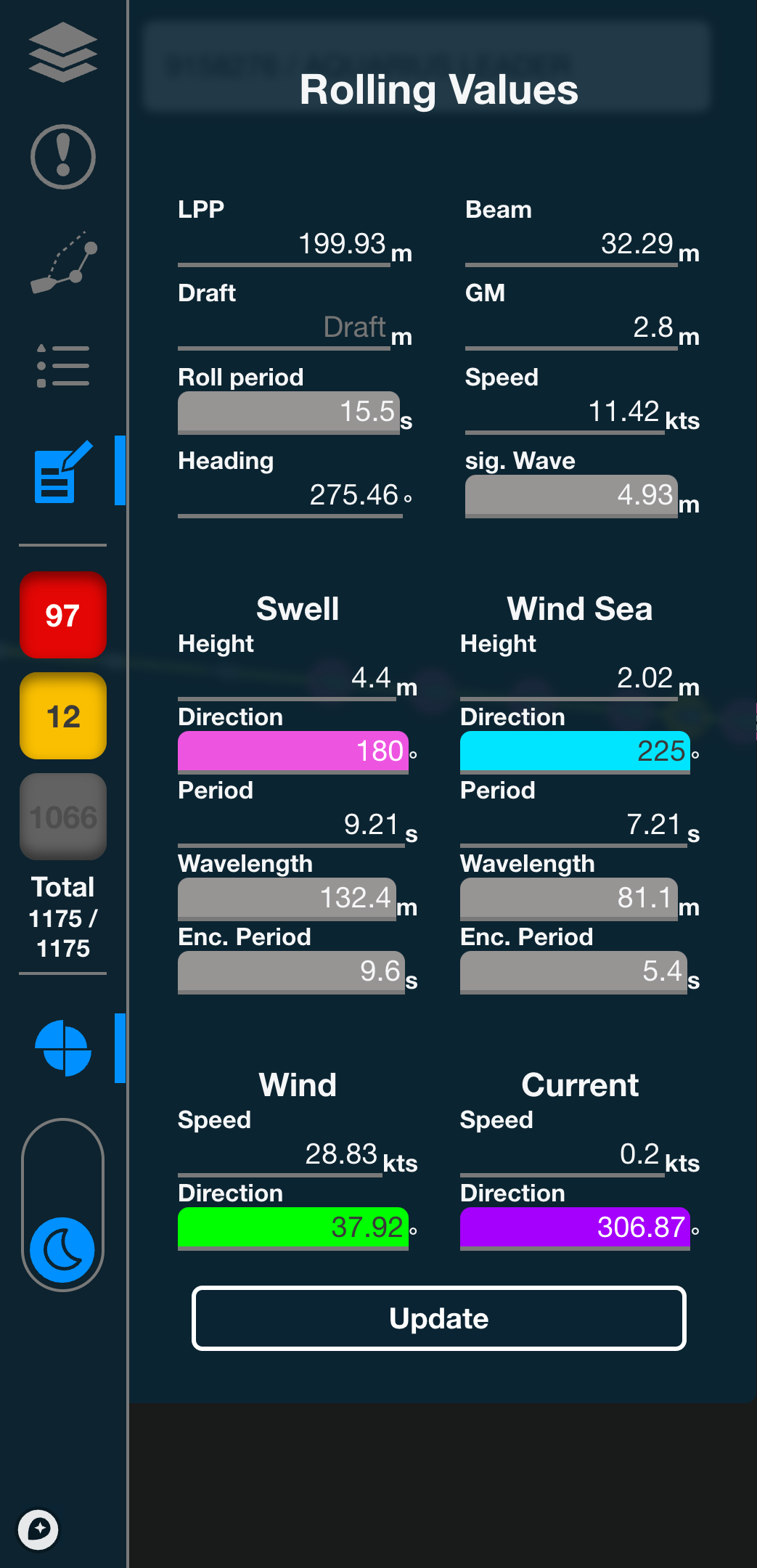
船舶のパラメータ、気象情報を入力し、Rolling Risk を計算&可視化することができます。
Map 上の船舶をクリックすると、船舶のパラメータ、気象情報が自動で入力されます。
数字を変更し、「Update」を押すと、右上部の Chart が更新されます(Chart の説明はこちら)。
Note
左図のパラメーターを調整した場合、他の船舶を選択したり、画面を更新すると調整前の元の値に戻ります。
リスクレベルフィルター (3)
選択中のアラートタイプ、ルートタイプの中でリスクのある船の数が表示されます。(>99nm, High, Medium, Low)
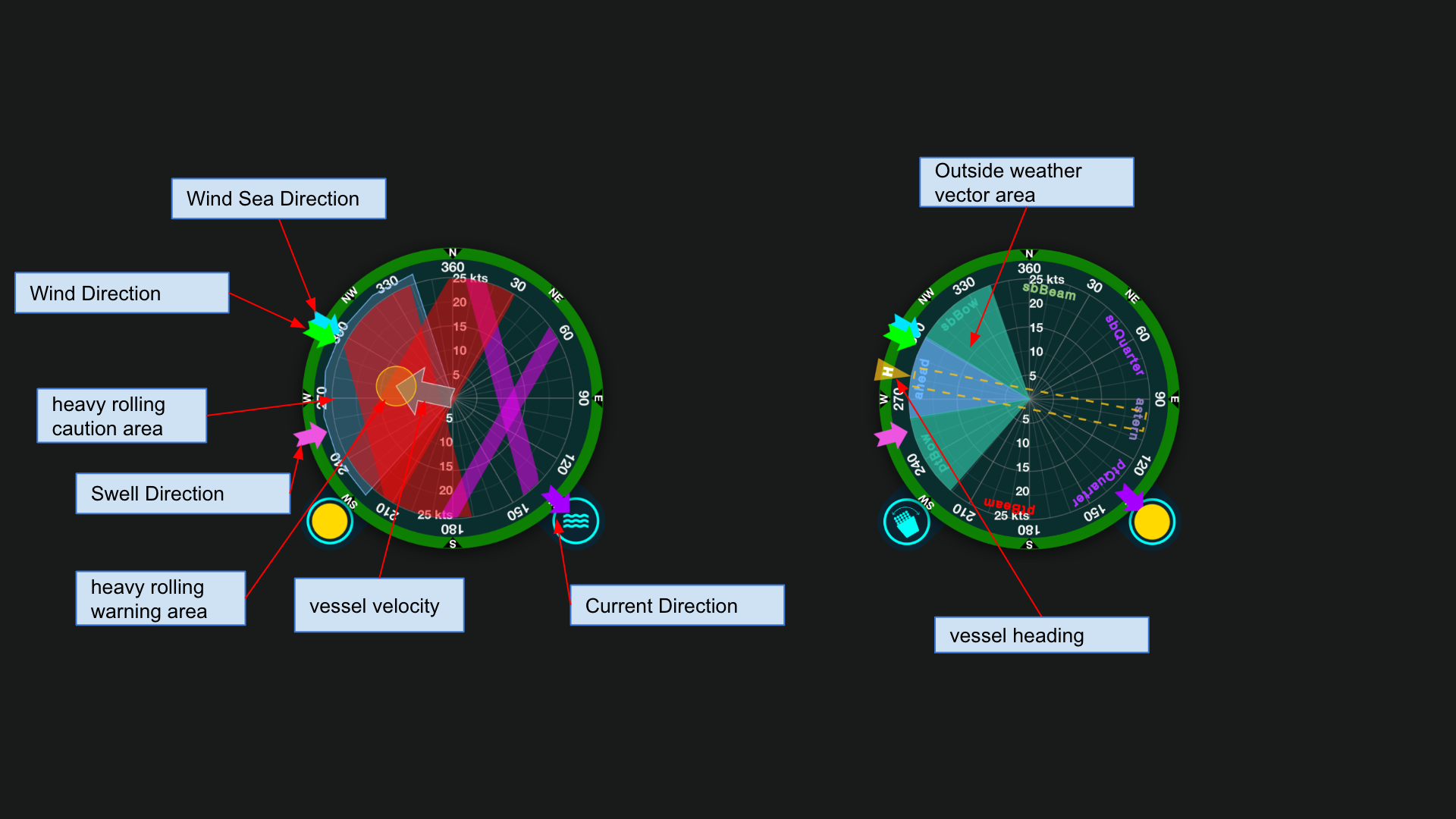
Rolling rose (4)
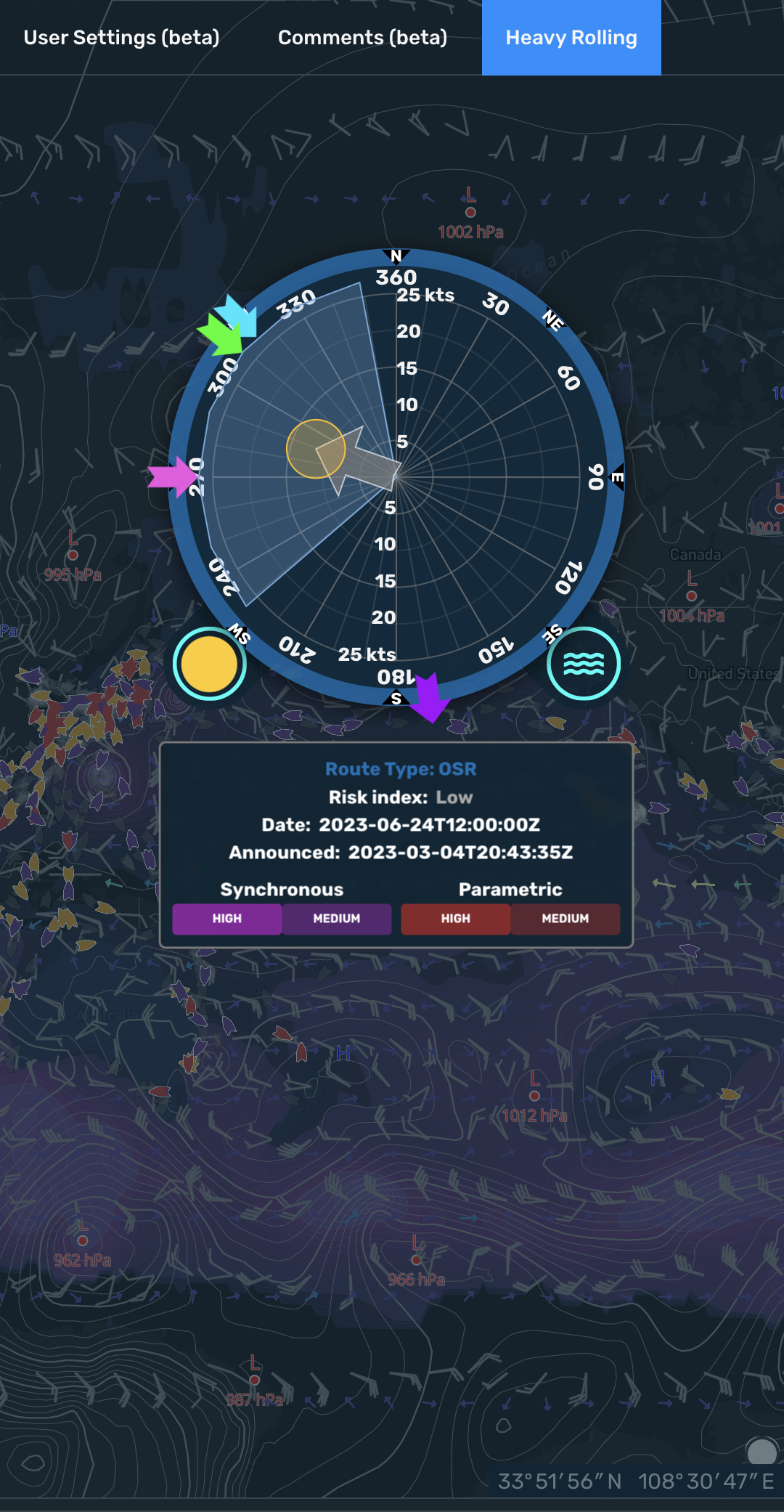
本船の速度、大きさ、気象情報(風浪、うねり)から Synchronous / Parametric Rolling の警戒情報を可視化します。
クリックした Route Type によって、円の枠の色が変化します。(Passageplan, OSR)
ライト/ダークモードの切り替え
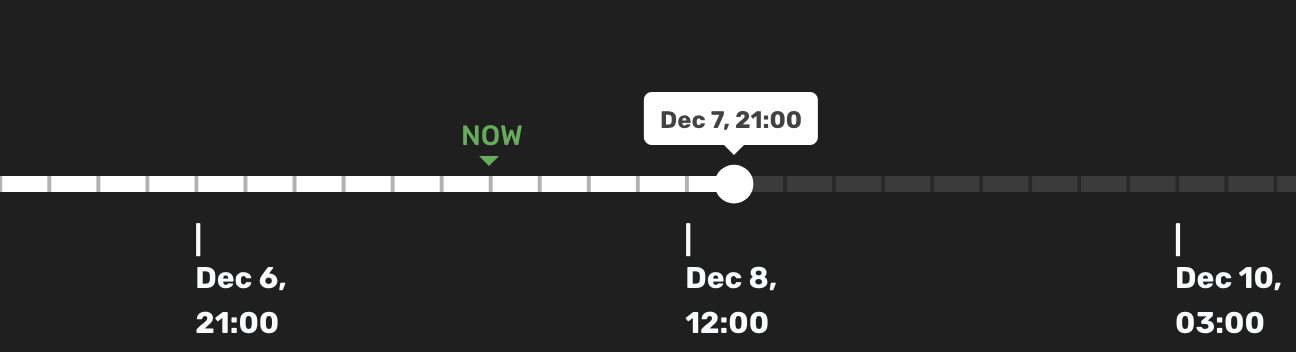
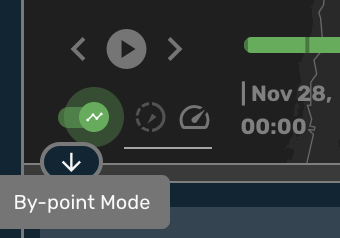
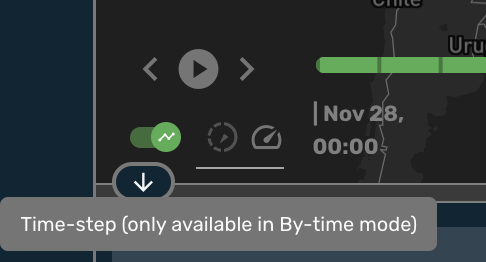
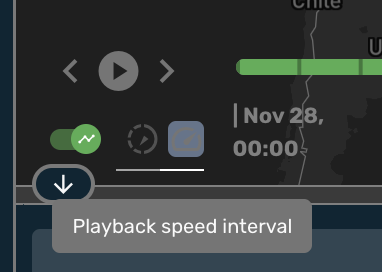
Time Controller
航路を持つ船をクリックした時、タイムコントロールバーを操作することで、その時刻の船の推定位置に遷移します。
Group 設定サイト
Group 設定サイトを表示します。
Daily Summary Mail
Daily Summary Mail を表示します。
Guide サイト
Guide サイトを表示します。
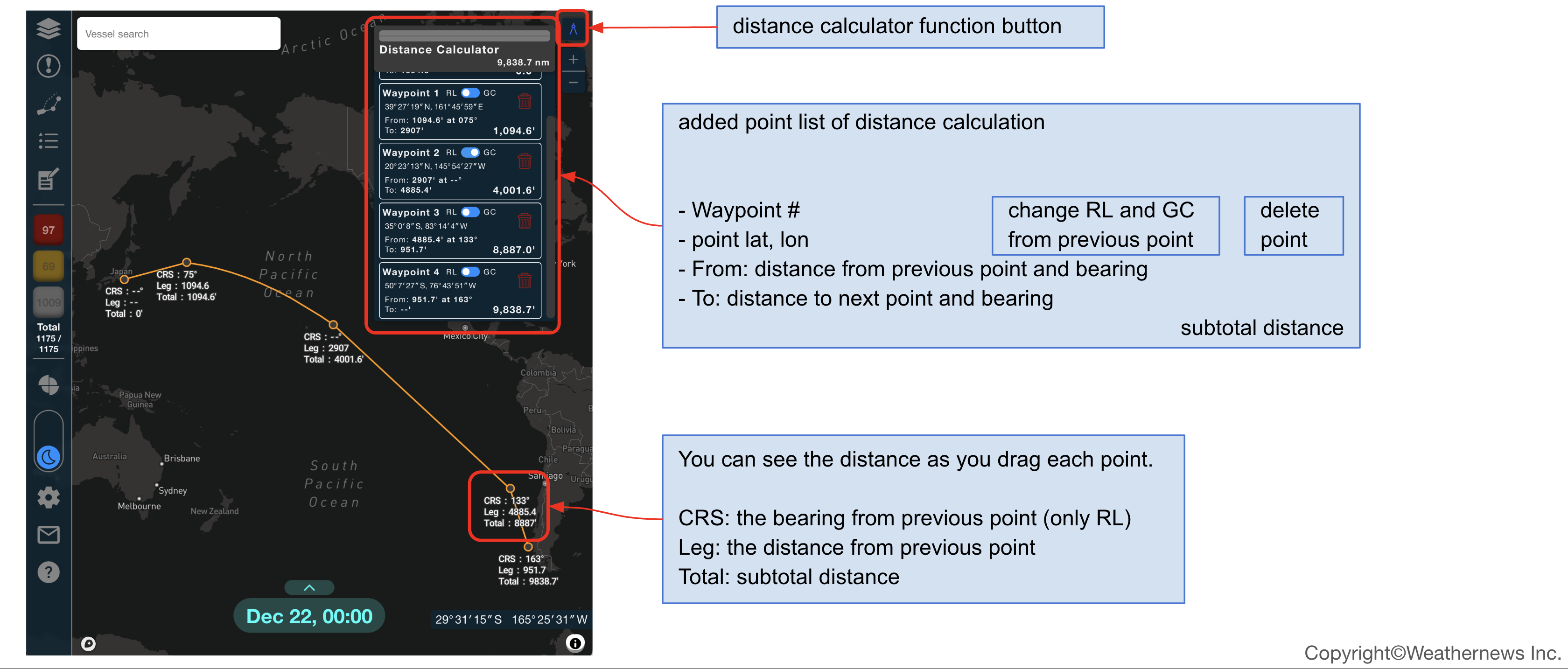
距離計算
画面上に線を引き、距離計算を行います。
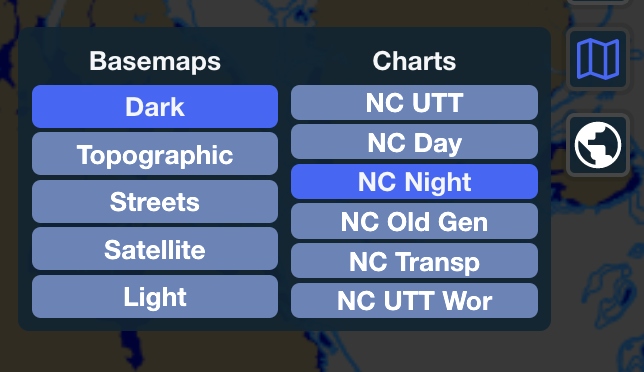
ベースマップ切り替え機能
ベースマップと航海チャート(Wärtsilä Voyage WMS Nautical Charts)を選択することができます。
Globe・メルカトル図法切り替えボタン
デフォルト:メルカトル
モニタリングリスト
船のアラートデータを見ることができます。
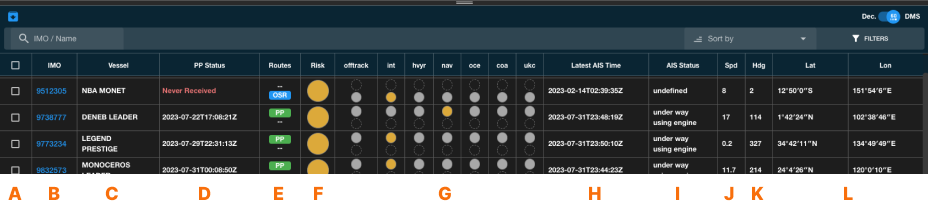
A 船のラベル表示チェックボックス
船ごとのラベルを表示・非表示することができます。
B IMOs
IMOでフィルタリングとソートすることができます。
C 船名
船の船名でフィルタリングとソートすることができます。
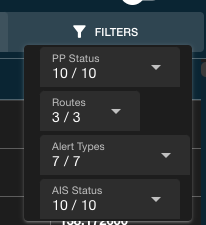
D Passageplan更新ステータス
Passageplan更新ステータスでフィルタリングとソートすることができます。
E ルートタイプ
Map 上に表示する船舶のルートタイプを選択することができます。 選択したルートタイプによって、アラート隻数が変化します。
| Route types | Description |
|---|---|
| AIS-Only | 船舶に紐づいたルートデータが無く、AIS の位置情報のみ持つ船舶が表示されます |
| Passageplan | WNI で正常に受信した Passageplan データがある船舶が表示されます ※航海リスク判定あり |
| OSR | OSR サービスの対象船かつ、OSR サービスで作成されたルートデータがある船舶が表示されます ※航海リスク判定あり |
Route type の詳細はこちら
F 最大リスクレベル
一番高いリスクレベルでソートすることができます。 "All Alerts"をチェックするとAlertが出ているすべての船がリストに表示されます。
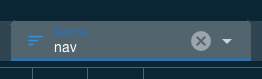
G Alert types
Map 上で表示したい船のアラートタイプを選択することができます。 選択したアラートタイプによって、アラート隻数が変化します。
Alert type の詳細はこちら
H AIS latest time
AISの最新日時でソートすることができます。
I AIS ステータス
AISのスーテータス(例:underway, moored, ...)でソートすることができます。
J Speed
船速度でソートすることができます。
K H (Heading)
船首の方角でソートすることができます。
L Lat & Lon
緯度経度をDMSかDecimal Degrees(十進数表記)のいずれかに切り替えることができます。
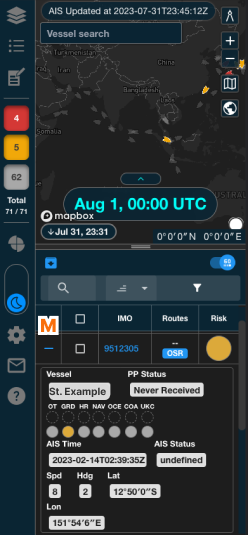
M 行展開ボタン
画面の幅が狭くてすべての項目を表示できない場合に、追加情報を含む2行目を展開します。
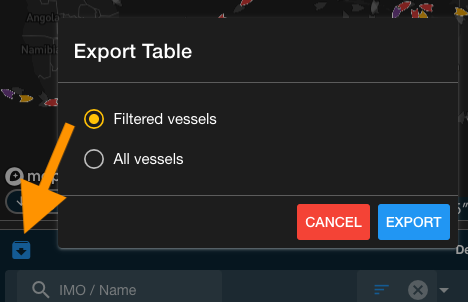
N Export button
テーブルモニタリングリストデータをエックスポートすることができます。(全ての船舶かフィルターとソートされた船を選択することは可能)
Risk Communication Function
選択されている船舶に対して、複数ユーザー間でコメントを共有することができます。 投稿済みのコメントに対して、編集・削除・返信も可能です
サイドパネルには 3 つのタブがあります。
A. User Settings
ユーザー名を管理できます
a. サイドパネルボタンをクリックするか、任意の船舶をクリックしてサイドパネルを開きます。

b. 「Create Username」をクリックし、希望のユーザー名を登録します。
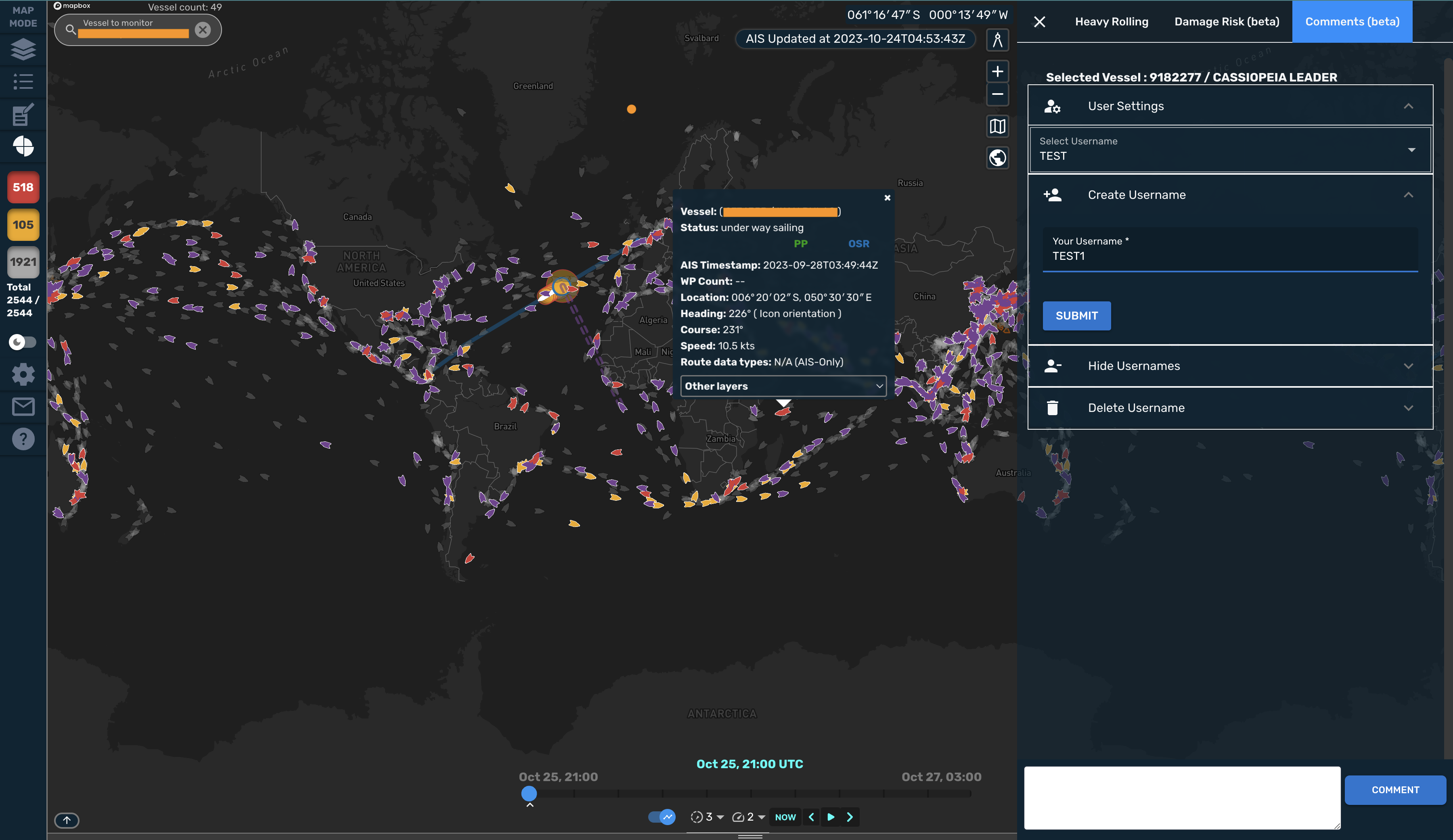
c. 「Select Username」をクリックしてユーザー名を選択します。
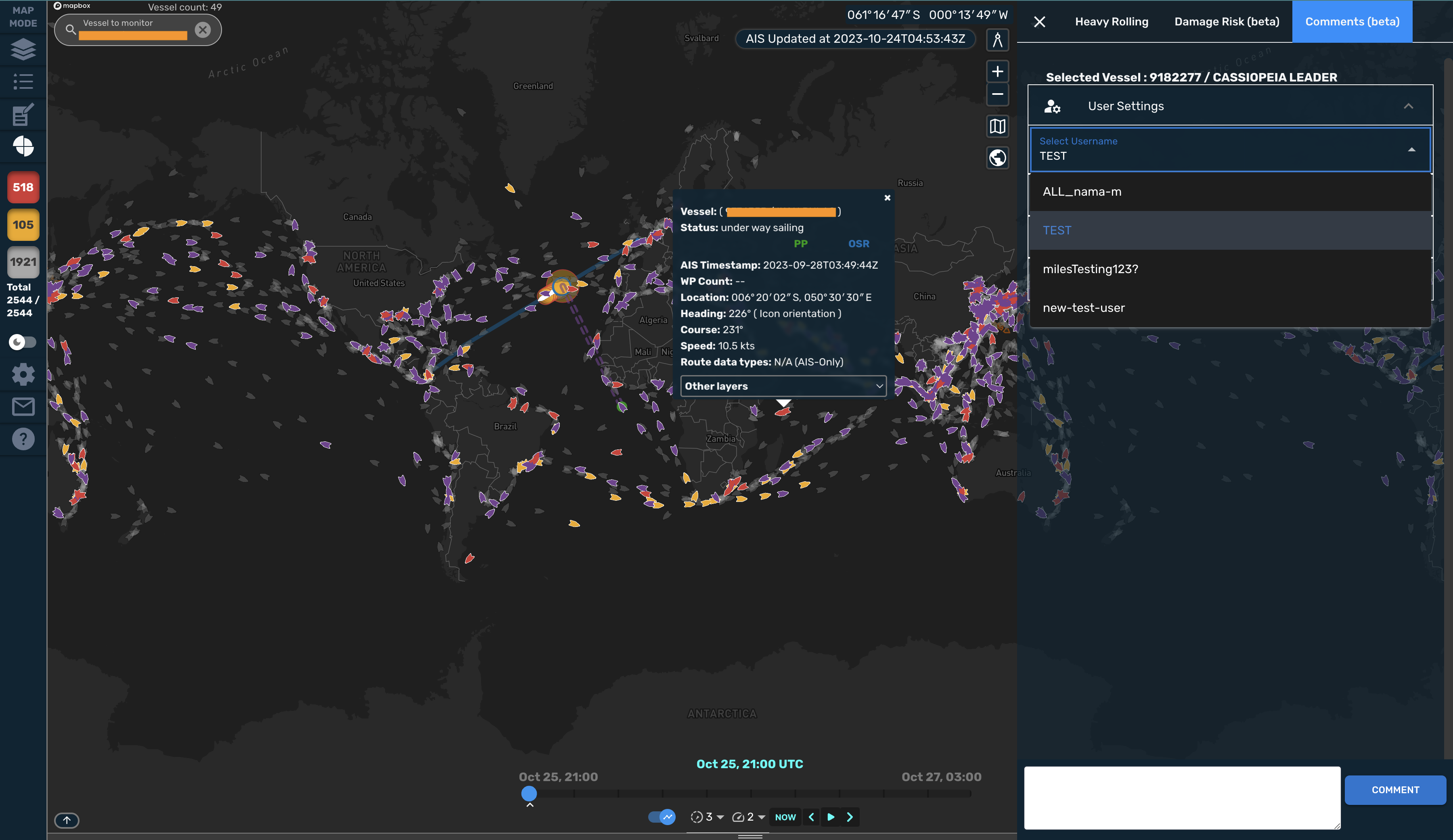
d. ユーザー名を非表示にするには、「Hide Usernames」をクリックし、表示したくないユーザー名を選択します。
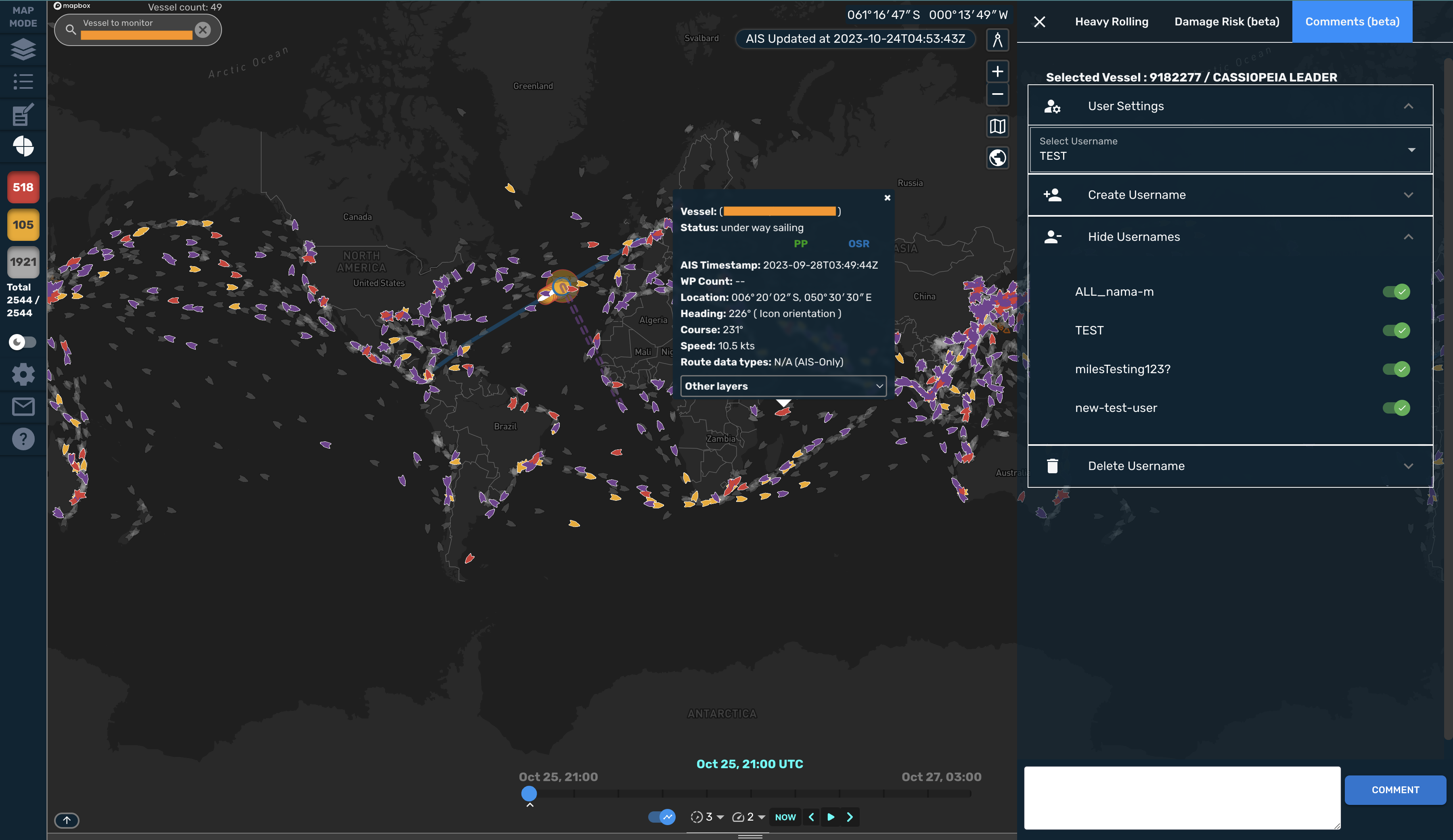
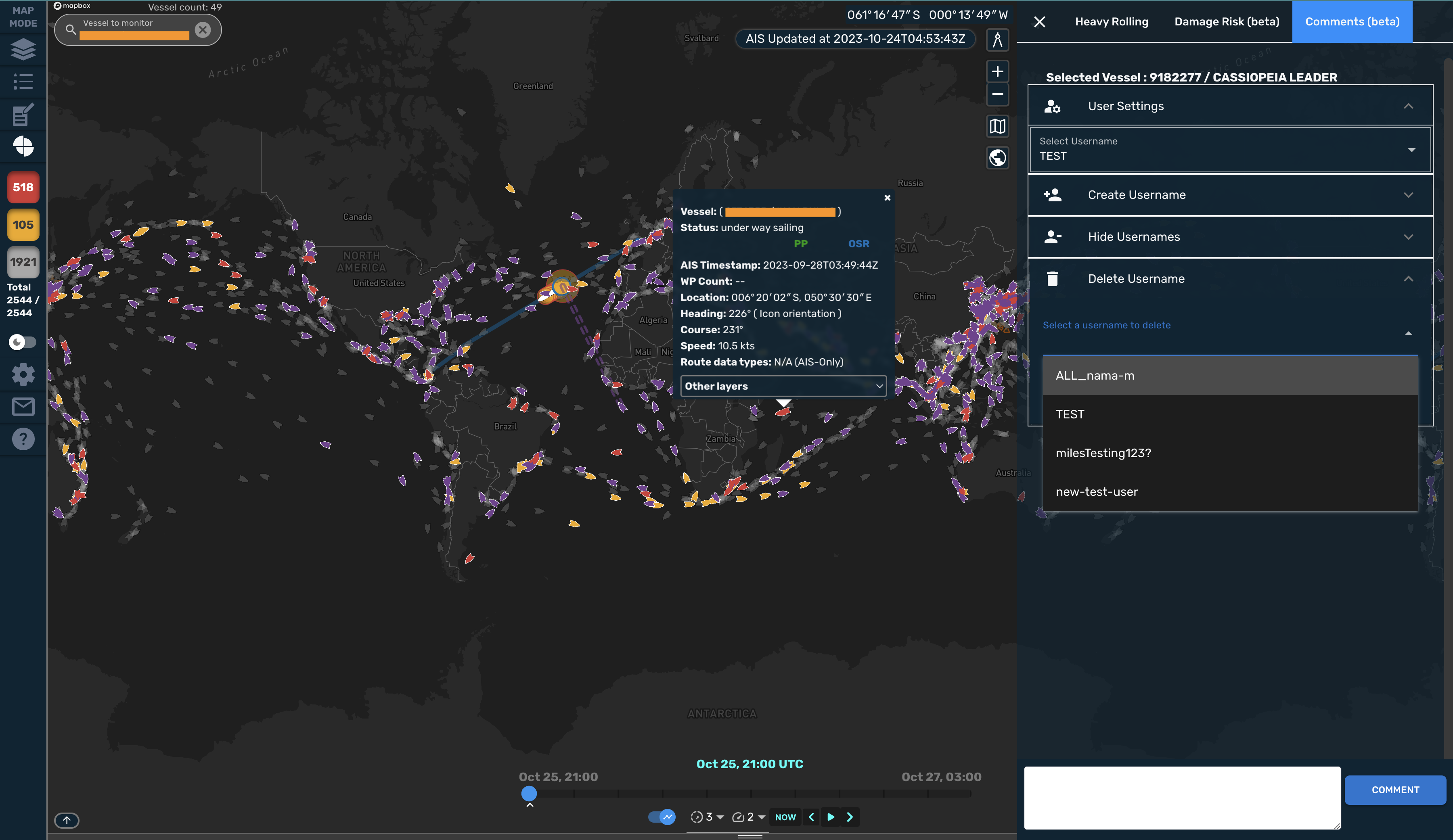
e. ユーザー名を削除するには、「Delete Username」をクリックし、対象のユーザー名を選択します。
f. 新しいコメントを作成するには、画面の下のテキストボックスに入力、「Enter」を押すか「COMMENT」ボタンをクリックすることができます。
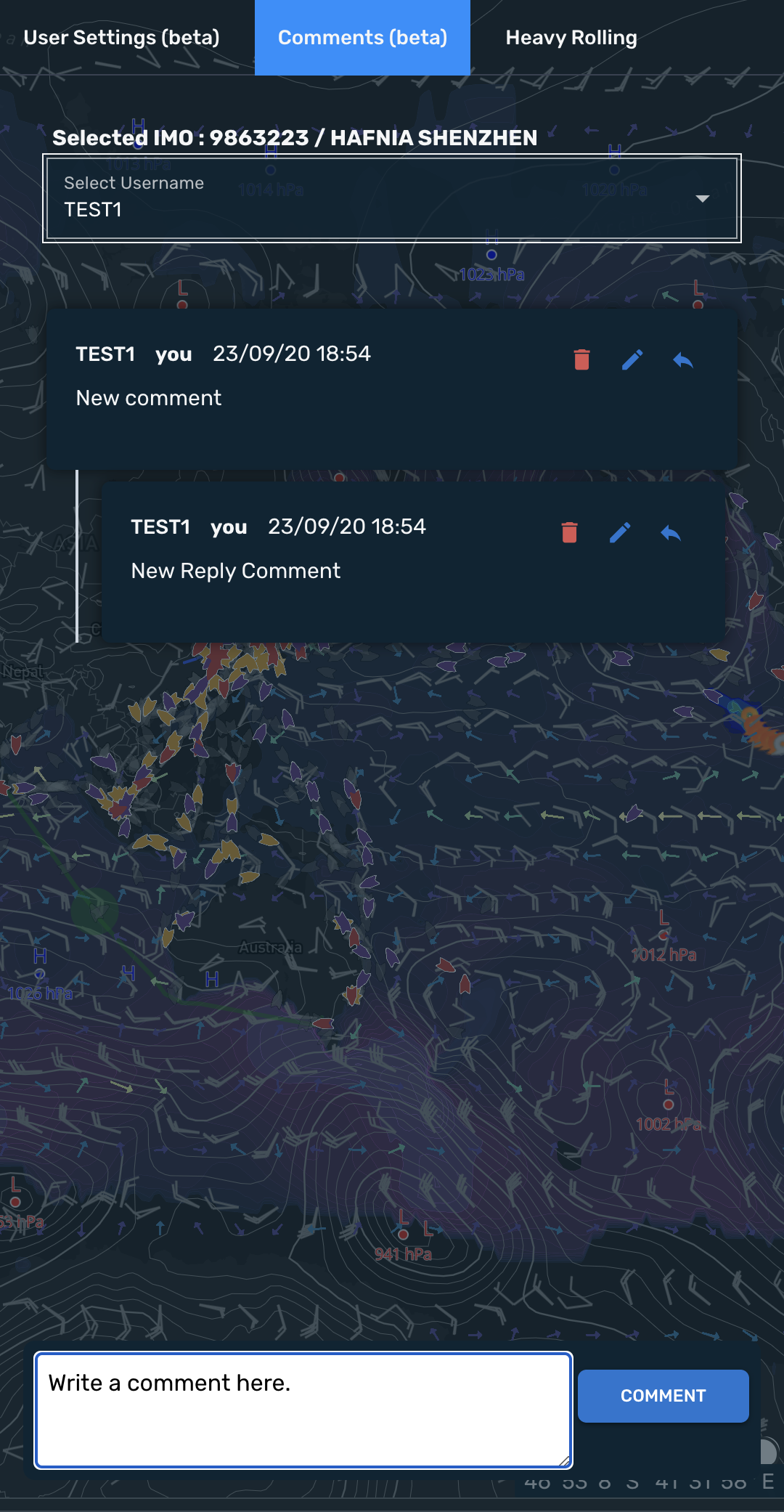
g. 自分自身のコメント削除、編集、返信ボタンが表示されます。 他のユーザーのコメントの場合、返信ボタンのみが表示されます。

Damage Risk Graphs
ダメージリスクのグラフでPassageplanとOSRルートのリスクを表示します。両ルートにおける最大リスクの比較結果も確認できます。
Heavy Rolling
ローリングローズがサイドパネルに配置されました。
Comments
このタブは、船舶が選択されている場合にのみ表示されます。 ユーザーはここでユーザー名を選択し、コメントを作成し (編集、返信、新しいコメントの作成を含む)、船舶に対して作成された他のユーザーのコメントを読むことができます。ユーザーは、新しいコメントや返信を作成するときに「@」を使用して他のユーザーをタグ付けできるようになりました。
a. 新しいコメントを作成するには、画面の下部にあるテキストボックスに入力します。 コメントを送信するには、Enter キーを押すか、「COMMENT」ボタンをクリックしてください。
b. 自分が作成したコメントには、削除、編集、または返信ボタンが使用できます。 他のユーザーのコメントについては、返信ボタンのみが利用可能です。
b. 自分が作成したコメントには、削除、編集、または返信ボタンが使用できます。 他のユーザーのコメントについては、返信ボタンのみが利用可能です。
C. Heavy Rolling
ローリングローズがサイドパネルに配置されました。
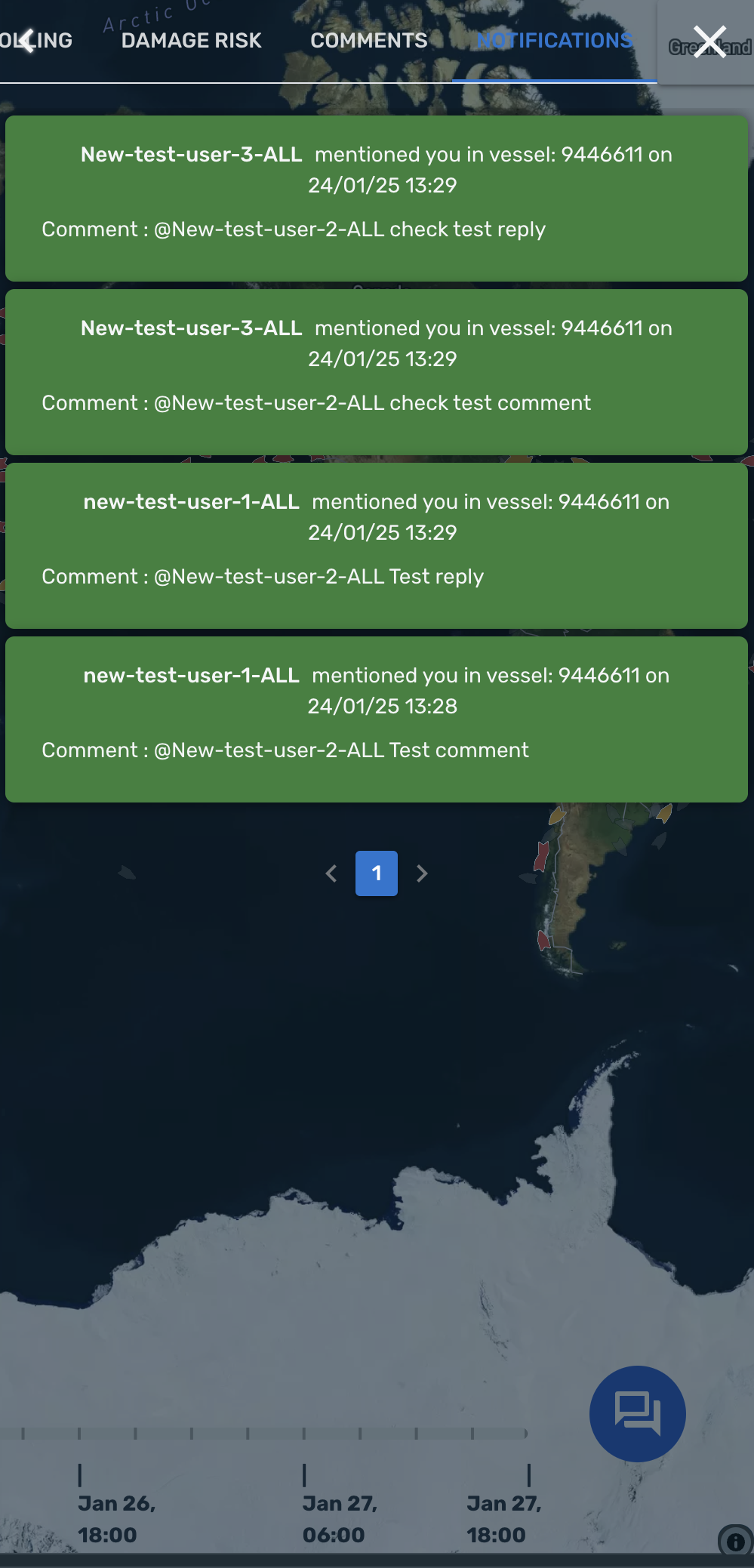
Notifications
ユーザーはコメントにタグ付けされると通知を確認できます。
Map Mode
Select the map mode from the map mode selector.
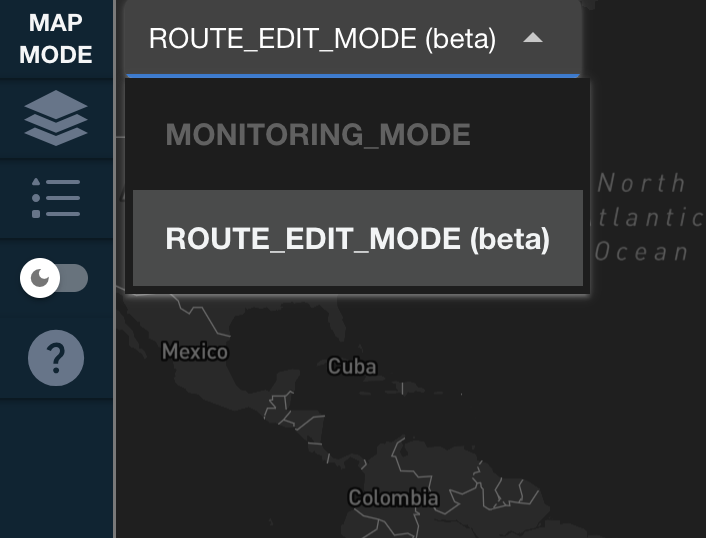
Monitoring Mode
Monitor vessel alerts via the monitoring list.
Route Edit Mode
Note
この機能はまだbeta版ですが、ルートは更新されるようになりました。フィードバックを頂ければと思っております。よろしくお願い致します。
Note
テーブルの値を更新する場合、「Enter」キーを押してください。他のリリースで変わる可能性があります。
既存のルートをベースとして編集することができます。編集ルートは5パターンまで作成し、比較できます。
Vessel Route Search
編集できるルートがある船を検索することができます。

Add Session Button
エックスポートボタンの右にある「+」をクリックすると、新しい編集できるルートが表示されます。編集ルートは5パターンまで作成し、比較できます。
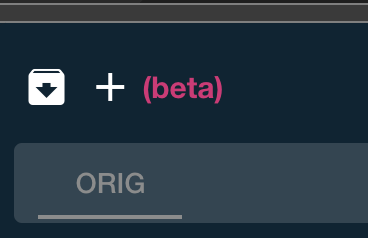
Current Route Indicator
昇格されたルートのタブに金色のアイコンが表示されます。

RTZ Import and Export
RTZファイルをインポート、エクスポートすることができます。
Import

Export
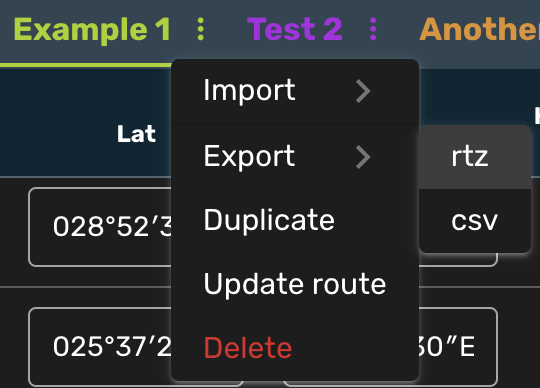
Edit Duplication
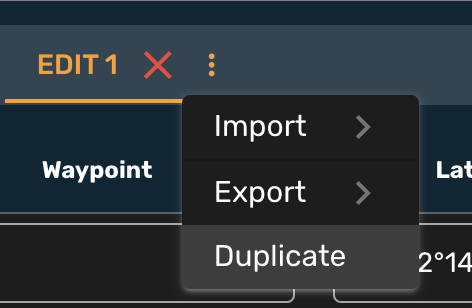
編集ルートを複製することができます。編集ルートの右にある「…」ボタンをクリックし、「Duplicate」をクリックします。
Waypoint Table
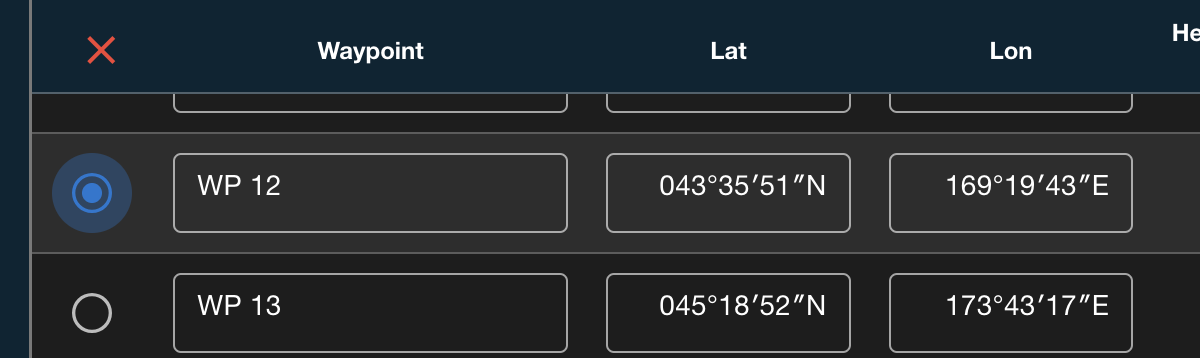
画面の下にあるWPテーブルでWPをご覧、更新、と削除することができます。小さい画面で見ると、左にある青い「+」ボタンをクリックすると、行列が展開されます。WPを選択かホバーすると、地図にハイライトされます。地図でWPをクリックしたら、テーブルに選択されます。
WPを削除するため、左にあるラジオボタンでWPを選択、上の赤い「x」をクリックすると、削除されます。
Edit Route Name
編集の名称をクリック、入力、「Enter」を押すと更新することができます。

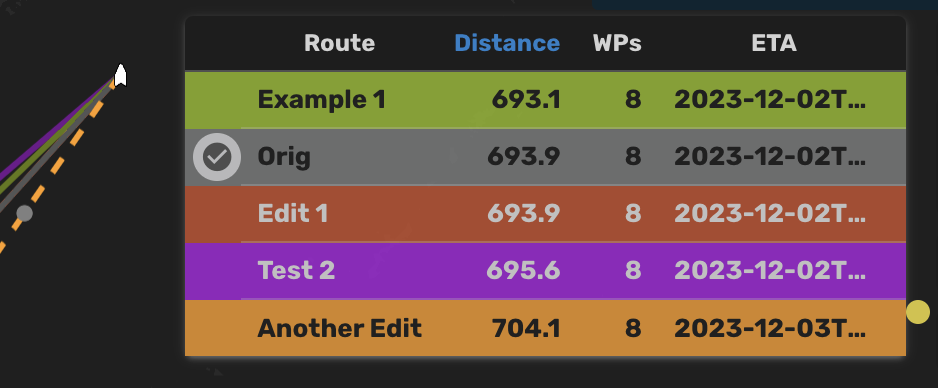
Route Comparison Table
ルートの距離、WP数、ETAを比較することができるテーブルです。テーブルのカラムヘッダーをクリックすると、そのカラムでソートされます。
Select Edit Button
ルート比較テーブルの左にある丸いチェックボタンをクリックすると編集を昇格することができます。昇格することにより、作成したルートで現在の Passageplan を置き換えることができます。 ※Beta版では機能しません。
- 昇格したいルートの丸いボタンをクリック
- 昇格するためのユーザーを選択
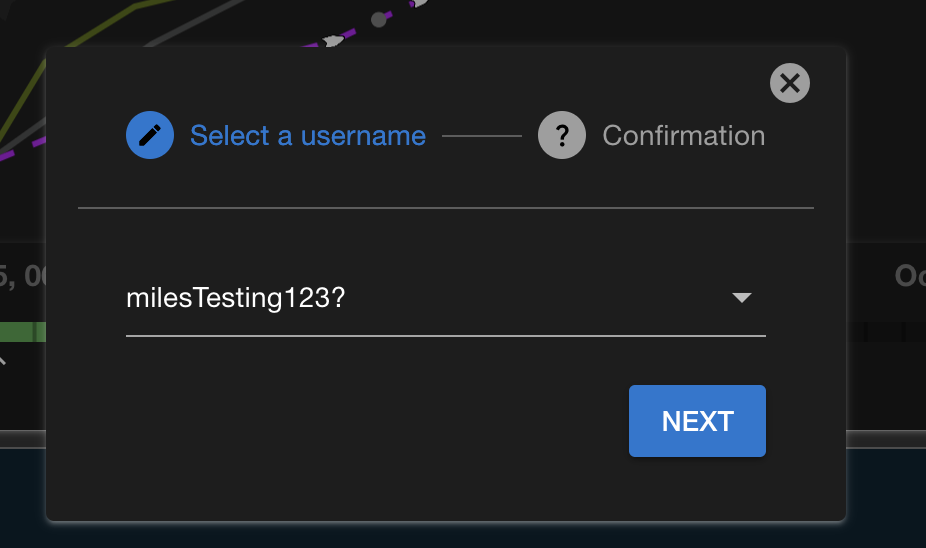
- 「Confirm」をクリック
Vessel and Alert details
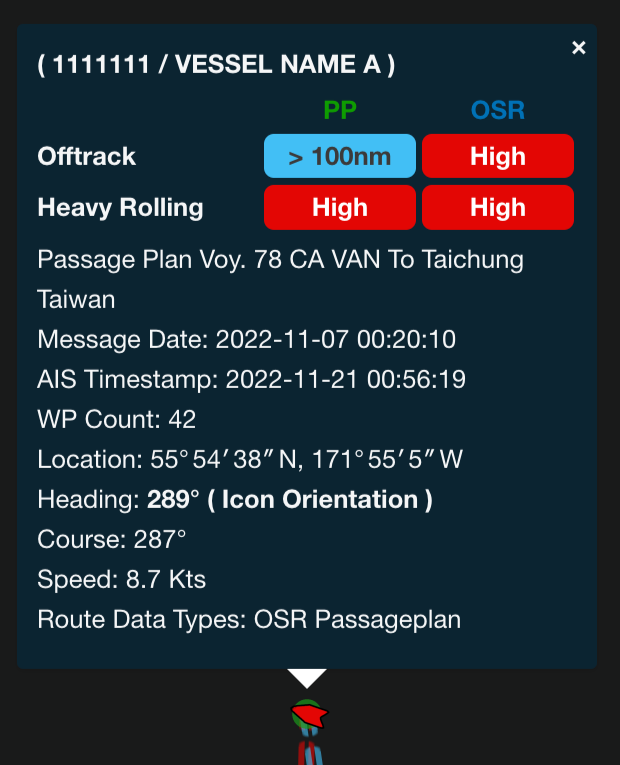
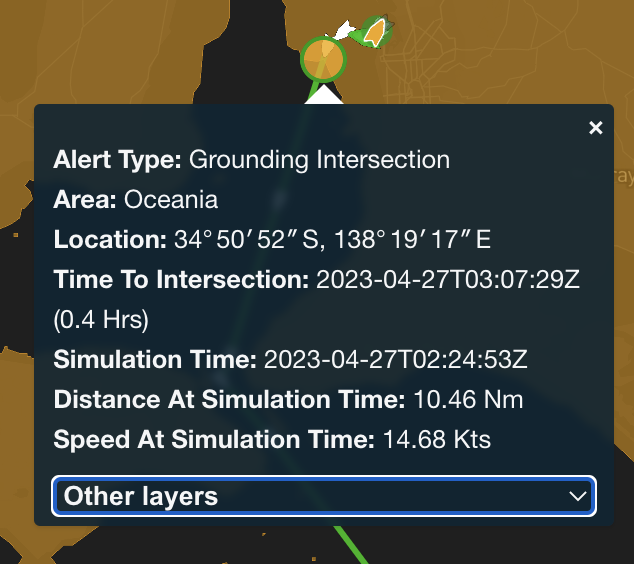
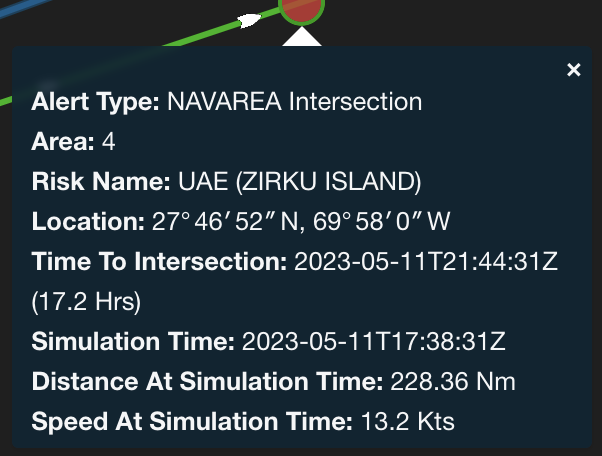
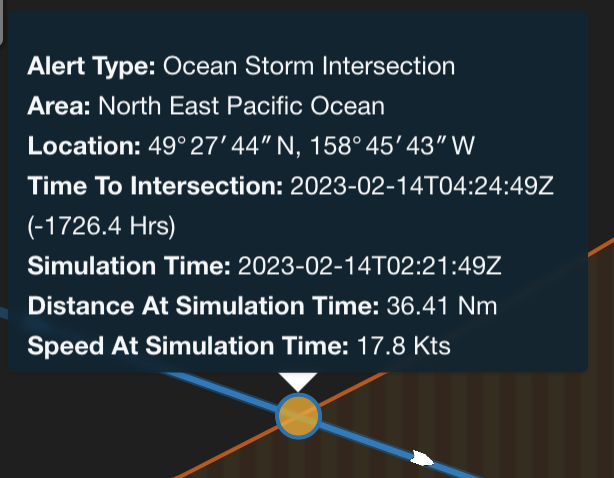
船、アラートにマウスを重ねたり、クリックすることで詳細情報のツールチップを確認することができます。
| Item | Description | Sample |
|---|---|---|
| AIS | ( IMO / VESSEL NAME ) リスクアラート Passageplan ファイル名 Message Date(メール送信日時) AIS Timestamp(AIS 受信日時) Location(AIS 最新位置) Heading(船首角度) Course(進行方向) Speed(船速) Route Data Types(航路データタイプ) |
 |
| Offtrack | Distance(本船と航路の逸脱距離) |  |
| Grounding Int | Alert Type: Grounding Intersection Simulation Time(リスクアラート更新日時) Location(交差する位置) Time to intersection(本船が通過する推定時刻 (現在時刻との期間)) Distance(本船と交差する位置までの距離) Speed(本船の船速) |
 |
| NAVAREA Int | Alert Type: NAVAREA Intersection Area (NAVAREA カテゴリ) Risk Name (NAVAREAの名称) Simulation Time(リスクアラート更新日時) Location(交差する位置) Time to intersection(本船が通過する推定時刻 (現在時刻との期間)) Distance At Simulation Time(本船と交差する位置までの距離) Speed At Simulation Time(本船の船速) |
 |
| Ocean Storm Int | Alert Type: Ocean Storm Intersection Simulation Time(リスクアラート更新日時) Location(交差する位置) Time to intersection(本船が通過する推定時刻 (現在時刻との期間)) Distance At Simulation Time(本船と交差する位置までの距離) Speed At Simulation Time(本船の船速) |
 |
| Coastal Storm Int | Alert Type: Coastal Storm Intersection Simulation Time(リスクアラート更新日時) Location(交差する位置) Time to intersection(本船が通過する推定時刻 (現在時刻との期間)) Distance At Simulation Time(本船と交差する位置までの距離) Speed At Simulation Time(本船の船速) |
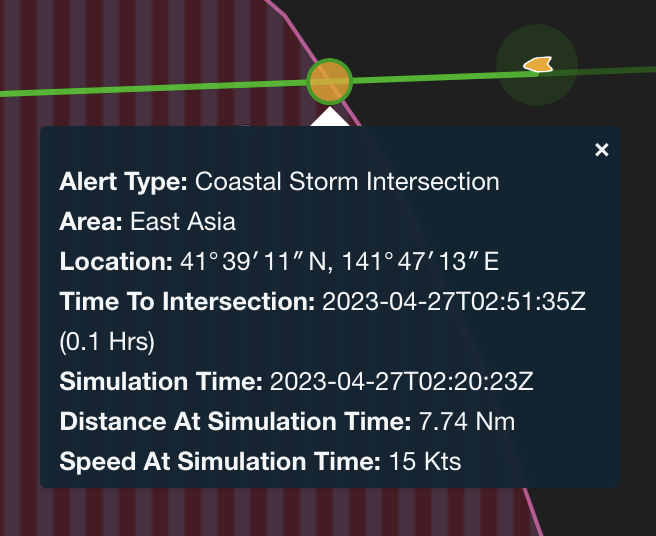 |
| UKC Info (βeta) | UKC Info (βeta) Draft(本船の報告 Draft 値(取得元)) UKC margin(Draft に対する UKC の割合) |
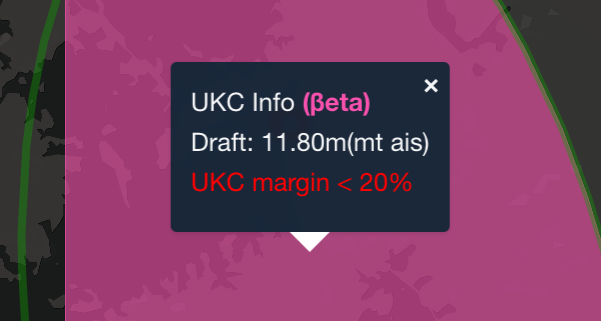 |
| NAVTEX Int | Alert Type: NAVTEX Intersection Location(交差する位置) Time to intersection(本船が通過する推定時刻 (現在時刻との期間)) Simulation Time(リスクアラート更新日時) Distance At Simulation Time(本船と交差する位置までの距離) Speed At Simulation Time(本船の船速) |
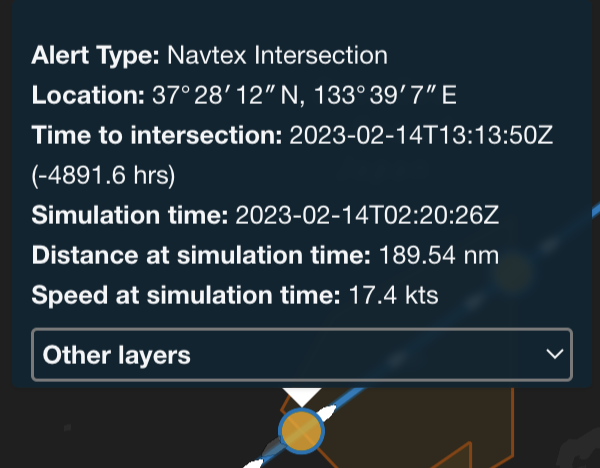 |
Layer tooltip
地図上のレイヤーにマウスを重ねたりクリックすると、ツールチップが表示されます。複数のレイヤーが重なっている場合、レイヤー選択のドロップダウンが表示されます。リストの項目にマウスを重ねると、該当レイヤーがハイライトされます(下記のイメージを参考してください)。
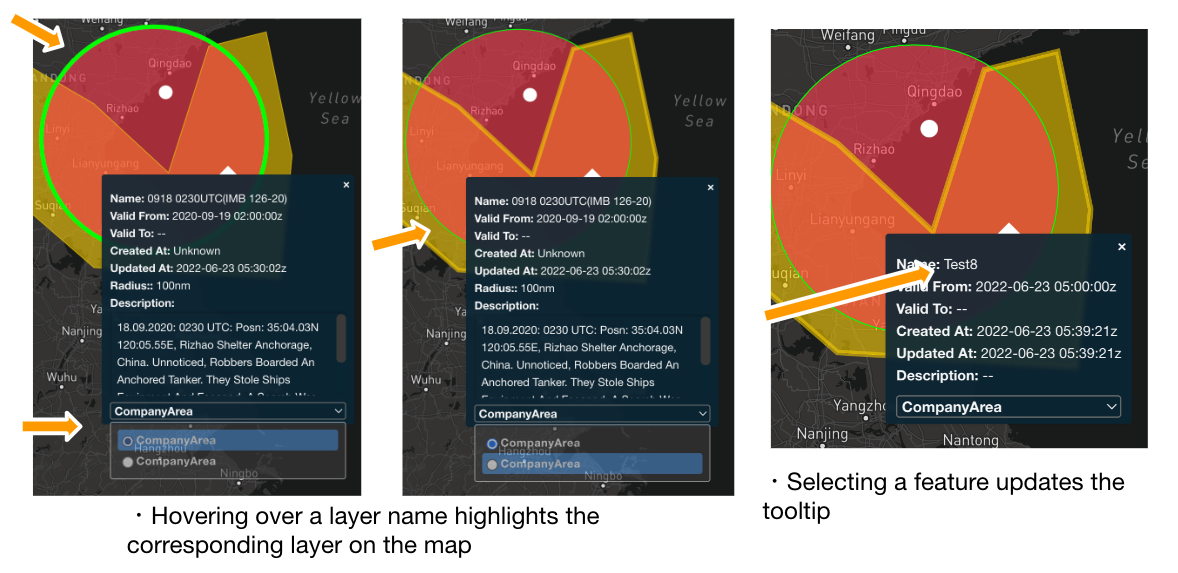
Display layer details
表示レイヤーにマウスを重ねたり、クリックすることで詳細情報のツールチップを確認することができます。
| Item | Description | Sample |
|---|---|---|
| Cyclone | 台風名 - 通過予定時刻 Class: Location: 通過予定位置 Heading: 進行方角 Gusts: Pressure: 予想中心気圧 Speed: 予想進行速度 10min Max WS: |
 |
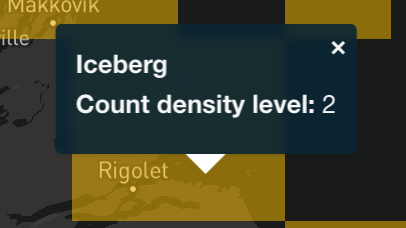
| Iceberg | Iceberg Count density level: 氷山密度レベル |
 |
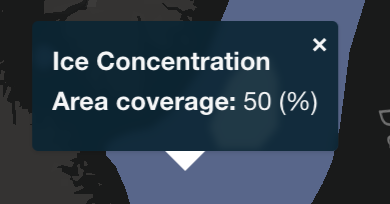
| Ice | Ice Concentration Area coverage: 海氷密接度(%) |
 |
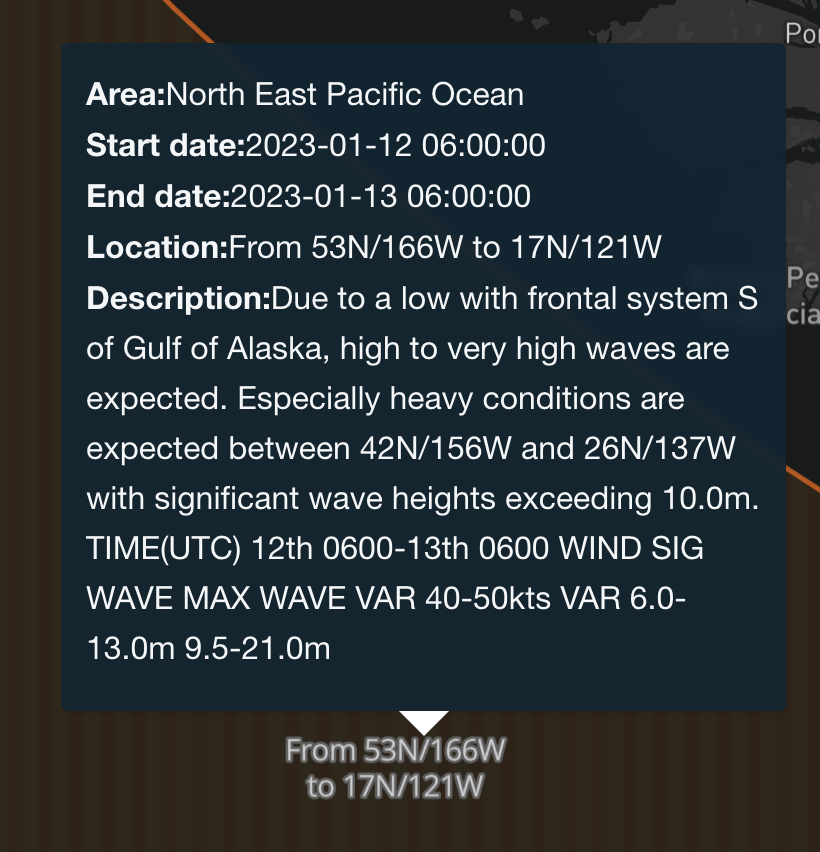
| Ocean | Area: 外洋荒天エリア Start date: 予想荒天開始時刻 End date: 予想荒天終了時刻 Location: 荒天エリア範囲 Description: 荒天詳細情報 |
 |
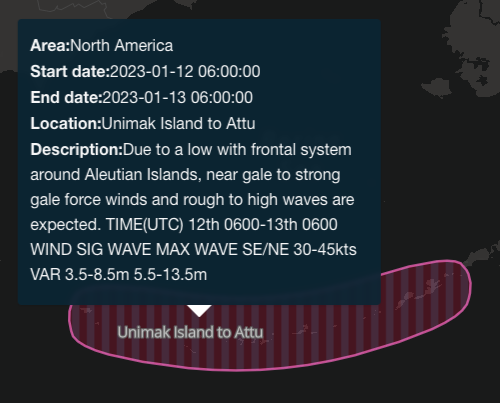
| Coastal | Area: 沿岸荒天エリア Start date: 予想荒天開始時刻 End date: 予想荒天終了時刻 Location: 荒天エリア範囲 Description: 荒天詳細情報 |
 |
| Wind | 風向/風速 |  |
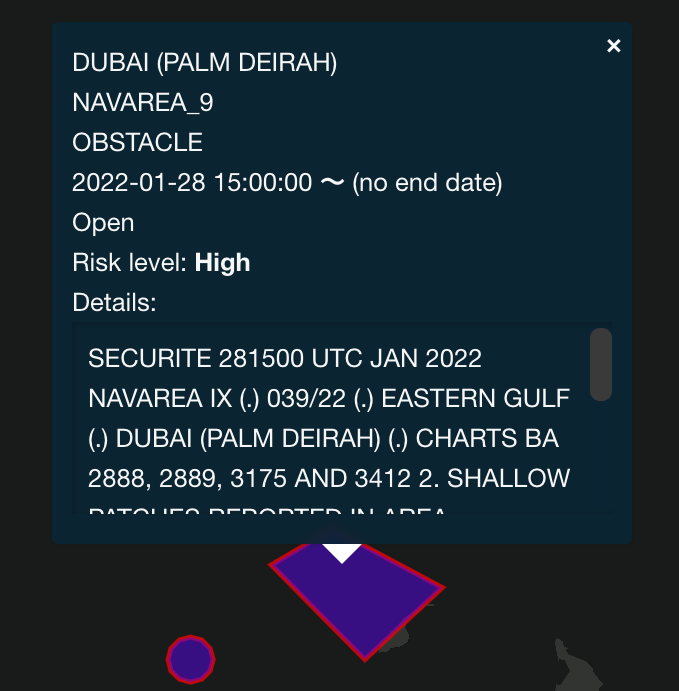
| NAVAREA | エリア情報 NAVAREA エリア No. エリアカテゴリ 警報発令期間 警報発令状況 Risk level: 警報レベル Details: 詳細情報 |
 |
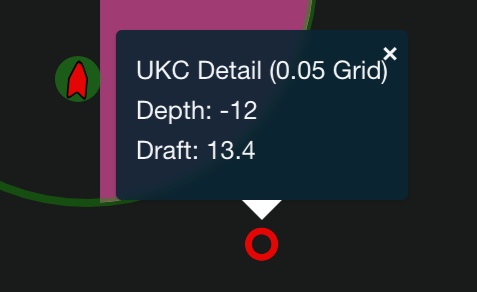
| UKC Detail | UKC Detail (0.05G rid) Depth: 海抜 Draft: 船舶 Draft 値 |
 |
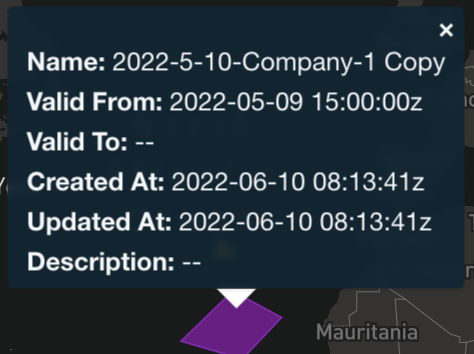
| Company Area | Name: 名称 Valid From: 開始日時 Valid To: 終了日時 / --(終了日時がない場合) Created At: 生成された日時 Updated At: 更新された日時 Description: 詳細情報 / --(詳細情報がない場合) |
 |
| Navtex Area | [NAVTEX Navigational Warnings] {エリア} Description: 詳細情報 / --(詳細情報がない場合) |
 |
| Piracy | Piracy Location: 緯度, 経度(DMS) Incident Time: インシデント発生日時 Area: エリア名 Ship Type: 船舶種別 Attack Type: 事件種別(例:Boared / Stolen) Source: 情報ソース Description: 詳細情報 / --(詳細情報がない場合) |
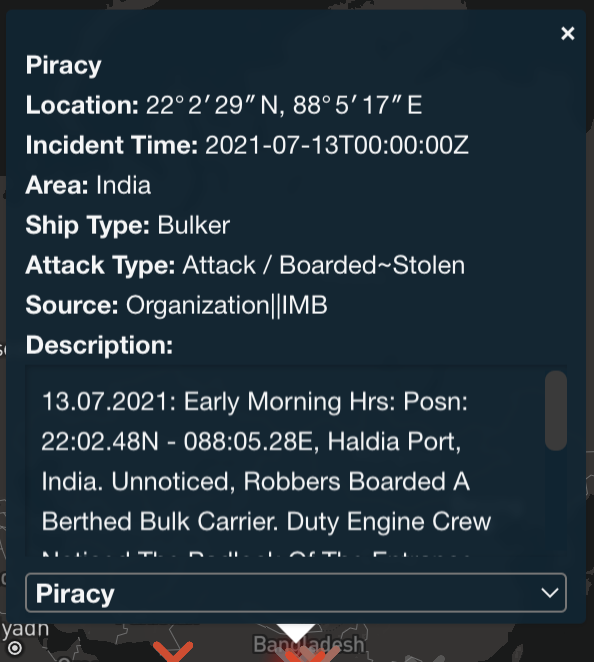 |
AIS Updates
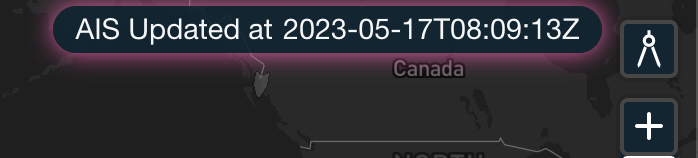
3 分毎で最も最新の AIS データで地図のテーブルが更新されます。
更新日時が画面の右上に表示されています。
更新前
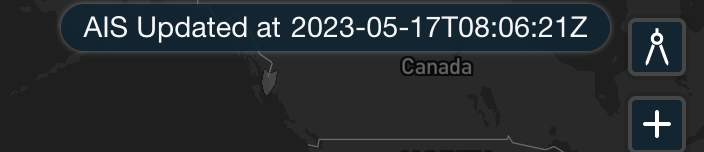
更新後
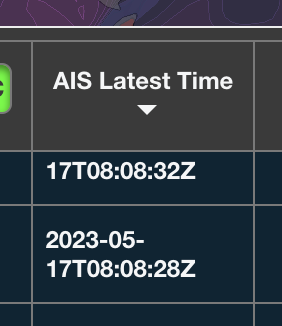
モニタリングリストにも反映されます。
Settings preservation
同じブラウザーで再アクセスする場合、前回で保存された設定で開きます。
Note
Daily Summary Mailのアラートタイプリンクでアクセスする場合、前回のアラートタイプ設定と関係なく、該当するアラートタイプと関連しているレイヤーが選択されます。
下記の設定が保存されます:
- 選択されているレイヤー(左側のレイヤーメニュー)
- 選択されているアラートタイプ
- 選択されているルートタイプ
- 選択されているPassageplanステータスタイプ(モニタリングリストドロップダウン)
- モニタリングリストの高さ
- モニタリングリストの座標「isDMS」
- 選択されているテーマ
- 選択されているベースマップ
- 選択されているリスクレベル(左側の赤、黄色、灰色ボタン)
- ローリングローズ設定(ローリングリスク・気象)
- Time Controller 設定
- ミニマイズされているかどうか
- "by Point" チェックボックス
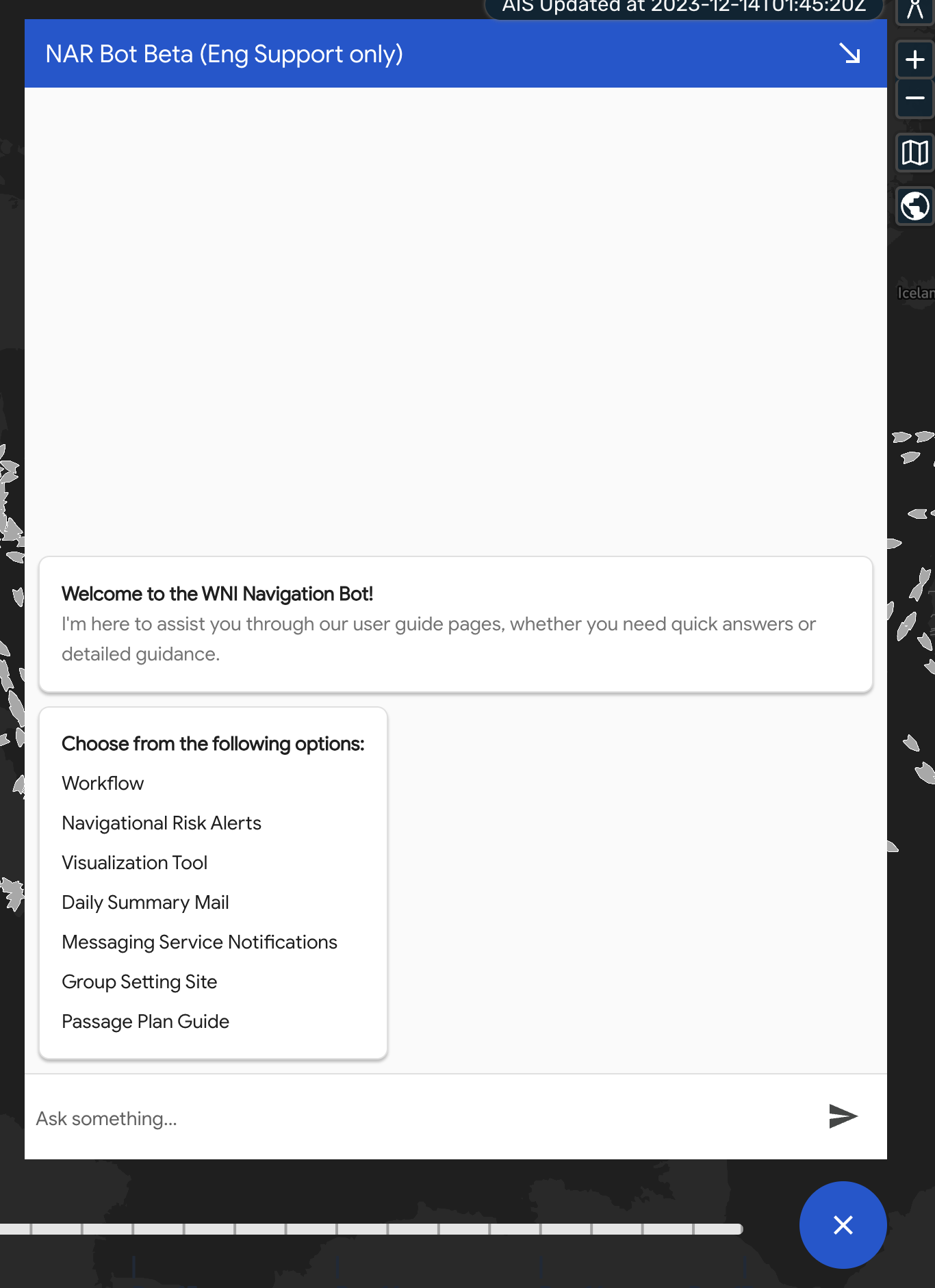
NAR Chatbot beta
Note
この機能はまだbeta版ですが、フィードバックを頂ければと思っております。よろしくお願い致します。
NARボットは、不明点を解決する新しい方法を提供します。 Beta版では、キーワードベースで答えを生成します。サポート言語は英語です。 意図した回答を得られない場合は、なるべくシンプルなキーワードで問いかけてください。