チャット通知
Daily Summary Mailの内容をお使いのチャットアプリ(Slack, Teams)に通知することができます。
また、航海リスクアラートのレベルが変化した際にも通知することができます。
通知内容
チャットアプリに船単位での通知を送信します。 通知の種類には2種類あります。
- 定期通知 (Periodically): 設定した時間間隔ごとに通知対象のリスクレベルアラートがでている船舶に関する情報を通知します。
- 状態変化通知 (Conditionally): 前回アラート判定結果と最新のアラート判定結果を比較し、変化があったアラートの船舶に関する情報を通知します。
| 項目内容 | |
|---|---|
| タイトル | 【Client名】【Group名】- WNIAlert (通知タイミング) |
| 報告日時 | Reported Date: 通知した時刻(UTC) view map(Mapへのリンクがついています) |
| 船舶関連項目 | IMO番号/船舶名(Mapへのリンクがついています) Position: AIS最新報告位置 |
| ルート関連項目 | PassagePlan Sent: PassagePlan送信日時 OSR Update: OSRルート更新日時 |
| アラート関連項目 | Offtrack: Offtrack距離(アラートレベル) Rolling: Rolling Risk遭遇予測日時(アラートレベル) Int. time: リスクエリア交差予測日時(現在時刻から経過時間) UKC Margin: Draftに対する余裕水深の割合(アラートレベル) ※Conditionallyの場合、アラート項目の先頭に前回からのレベル変化が記号で表現されます |
通知の種類によるイメージの違い
| Periodically | Conditionally |
|---|---|
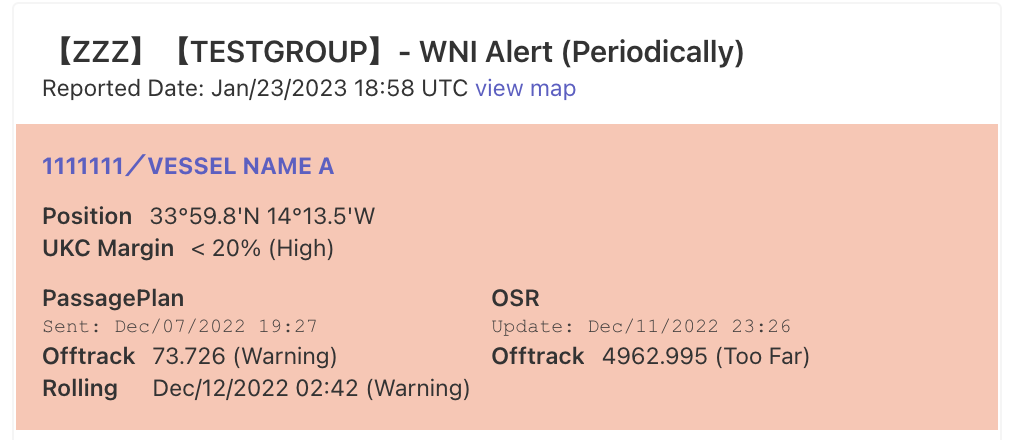 |
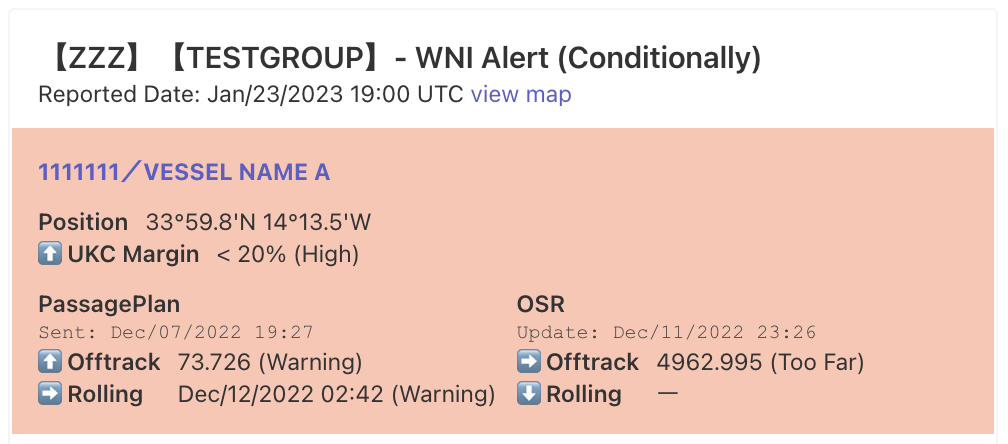 |
アラートレベルによるイメージの違い
| Warning | Caution | None |
|---|---|---|
 |
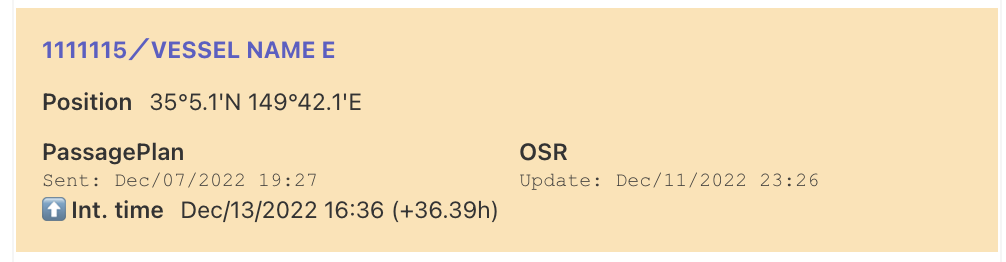 |
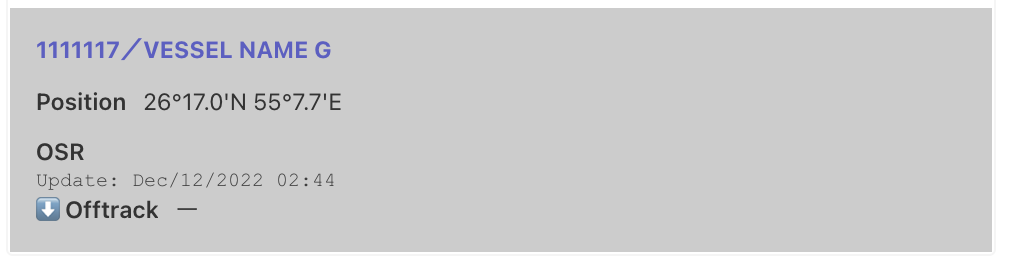 |
通知タイミング
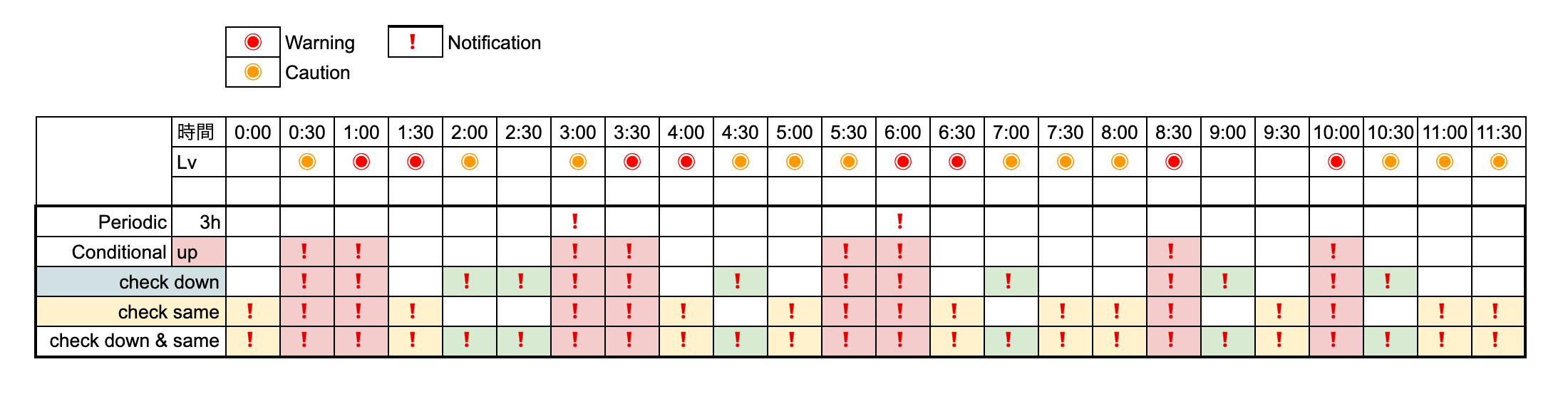
通知条件にはアラートレベル変化時と定時の2つから選択することができます。
各条件の通知タイミングは以下の例をご参照ください。
通知設定
通知を登録するには以下の情報が必要です。事前にご準備お願いいたします。
- 通知先アプリ (Slack or Teams)
- 通知先名 (アルファベットのみ)
- Webhook URL (アプリごとに発行方法が異なります。詳細は下記をご確認ください。)
- 通知タイミング
Microsoft TeamsでWebhookを発行する
旧コネクタ方式は廃止されました
Microsoftは旧来の「コネクタ → Incoming Webhook」方式を廃止しました。新しいTeams Webhookは Workflows(Power Automate)アプリで発行します。以下は最新の方式の手順です。なお、この方式で発行されるWebhook URLは、旧来の webhook.office.com 形式ではなく https://*.logic.azure.com 形式になります。
- 通知したいチャンネルを新しく作成する場合は、事前に作成をお願いします。
-
Workflows アプリでWebhookを発行します。(最新は公式をご確認ください。)
-
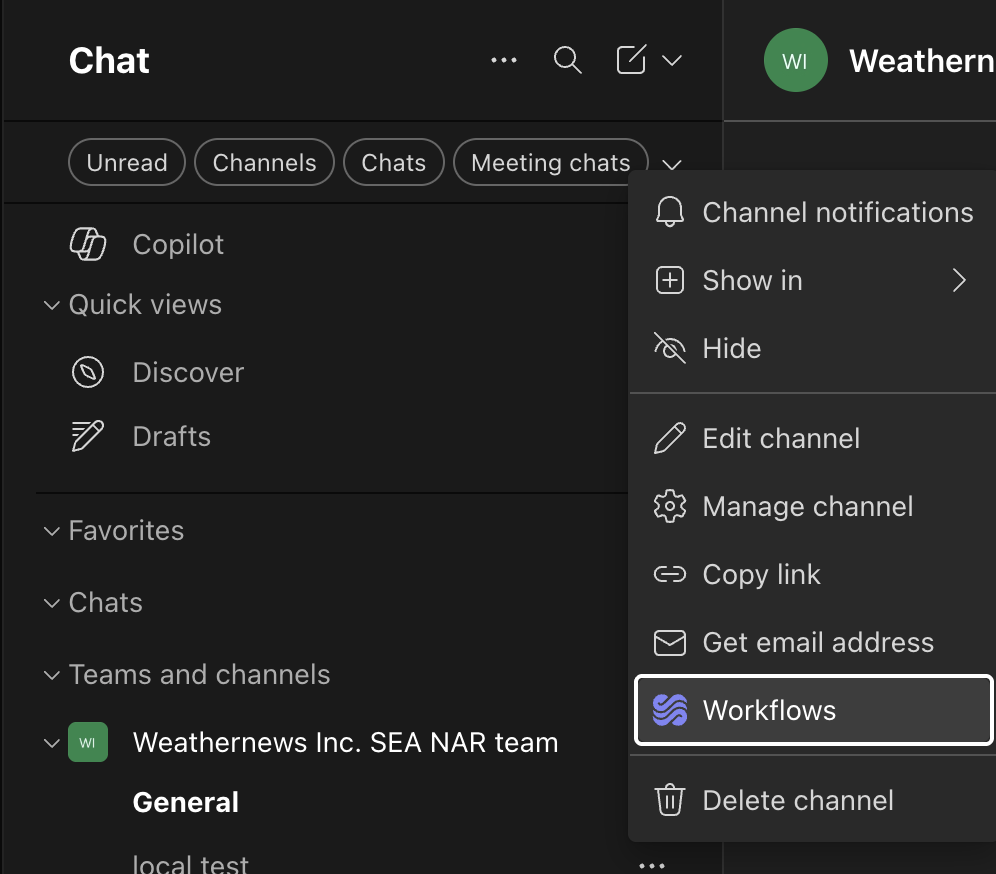
Teamsアプリを開き、通知したいチャンネル名の横の「その他のオプション(•••)」から「Workflows」を選択します。
-
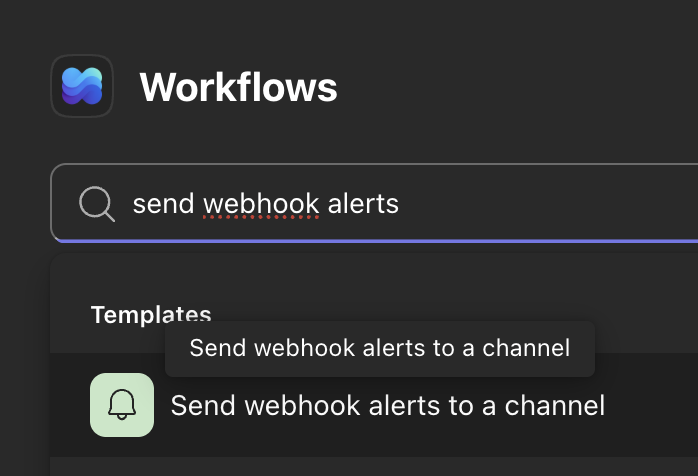
「send webhook alerts」で検索し、「Send webhook alerts to a channel」テンプレートを選択します。サインインや接続の許可を求められた場合は、このワークフローの所有者となるアカウントでサインインして許可します。
-
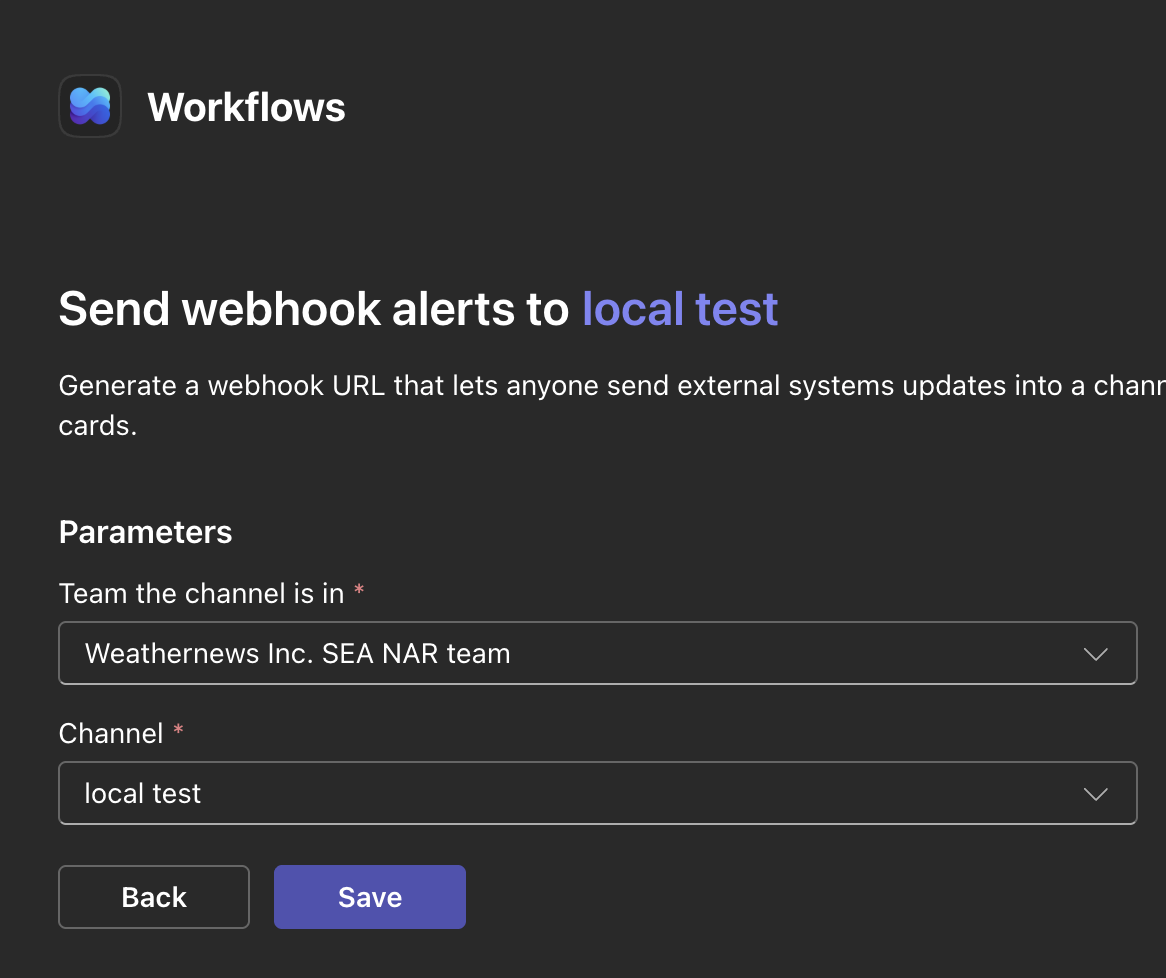
メッセージの投稿先となる「チーム(Team)」と「チャンネル(Channel)」を確認し、「Save」を押します。
-
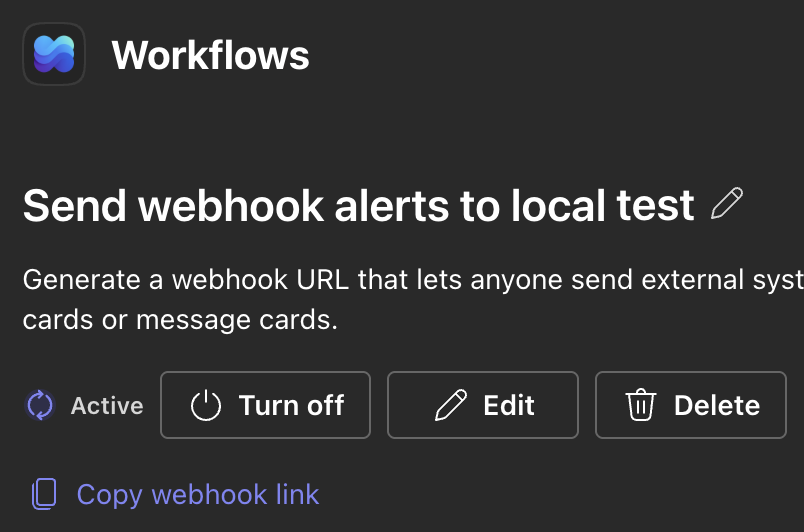
ワークフローが作成され「Active」と表示されたら、「Copy webhook link」を押してWebhook URLをコピーします。
Teams webhookの検証
コピーしたURLは以下の入力ボックスで検証できます。
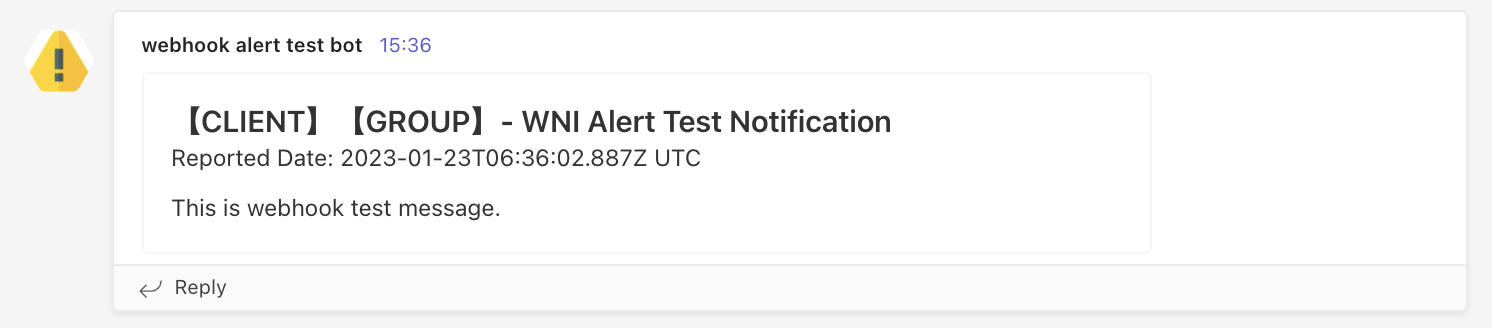
以下のようなメッセージがTeamsに届けば、正常にWebhookを発行することができています。
-
-
Group設定サイト上での登録に進みます
SlackでWebhookを発行する
- 通知したいチャンネルを新しく作成する場合は、事前に作成をお願いします。
-
Slack上でWebhookを発行します。(最新は公式をご確認ください。)
- メッセージを投稿するワークスペースで新しいSlackアプリを作成します。
- 「機能」ページで「Incoming Webhookをアクティブにする」をオンにします。
- 「新しいWebhookをワークスペースに追加する」をクリックします。
- アプリの投稿先となるチャンネルを選択して「許可する」をクリックします。
-
webhook URLが発行されたら、URLをコピーします。
Slack webhookの検証
コピーしたURLは以下の入力ボックスで検証できます。
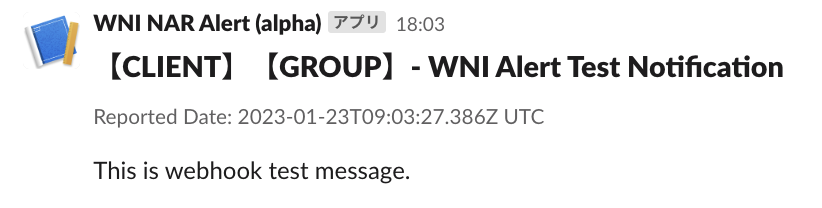
以下のようなメッセージがSlackに届けば、正常にWebhookを発行することができています。
-
Group設定サイト上での登録に進みます
Webhookをgroup設定サイトに登録する
- Group設定サイトにアクセスします。
- 登録したいGroupのEditボタン「
 」を押します。
 -
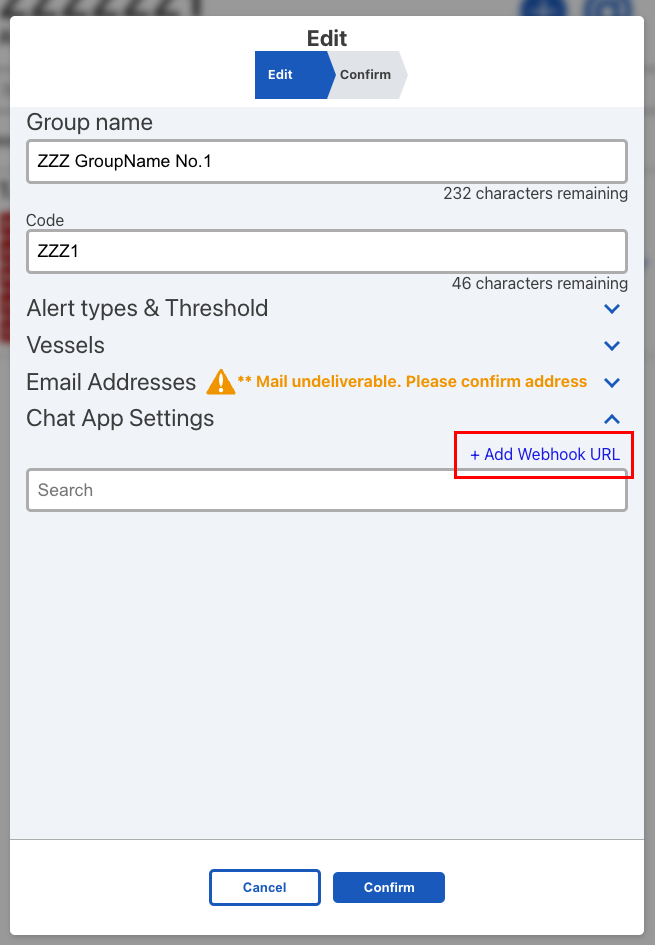
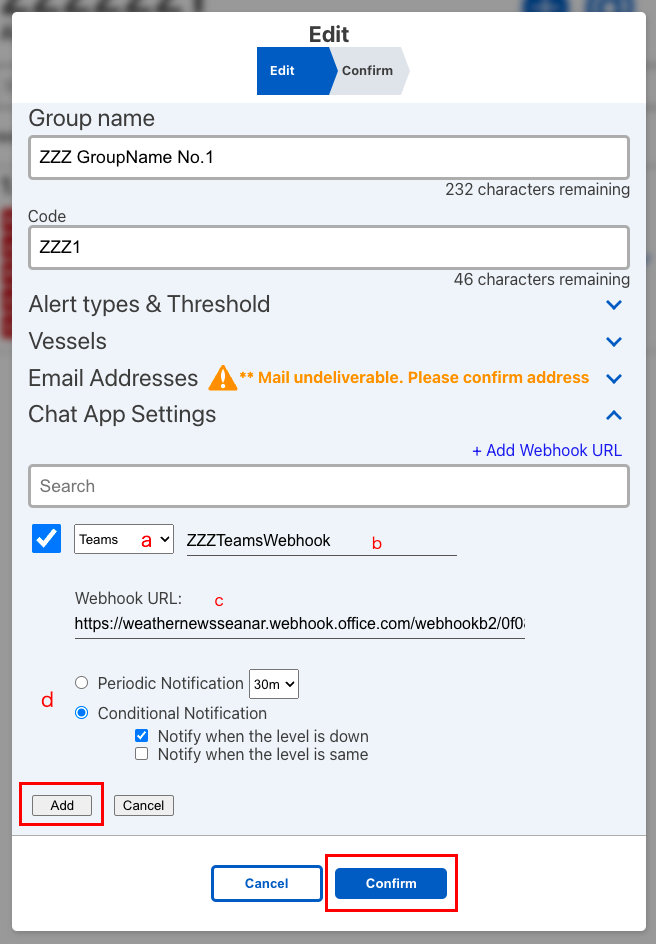
ChatAppタブを開き、右上の「+Add Webhook URL」をクリックします。
-
必要な情報を入力します。入力したら、「Add」を押します。
- 使用しているアプリ
- 登録Webhookの識別名(Group設定サイト上での区別のために使用します)
- Webhook URL (発行したURLをペーストします)
-
通知条件
-
「Confirm」を押して、登録を完了します。